Windows 10 「重設此電腦」功能整合了「重新安裝系統」與「恢復出廠設定」,提供保留個人檔案與移除所有內容兩種模式,是解決系統疑難雜症、淨化環境、準備轉讓裝置的利器。本文詳細說明操作流程與模式差異。
操作入口
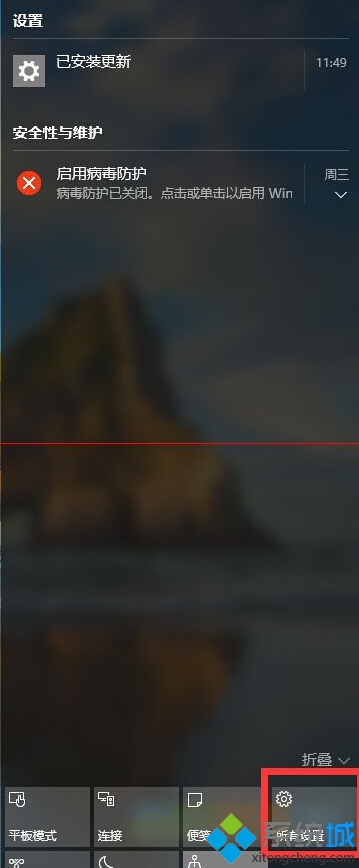
- 點擊通知區域「動作中心」圖示 → 「所有設定」/「設定」。
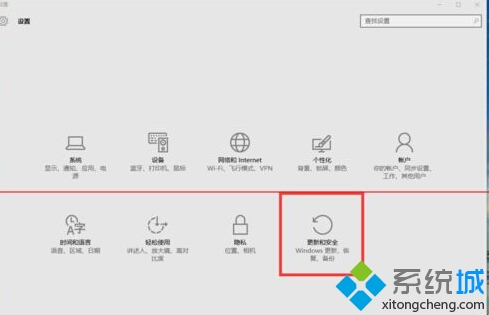
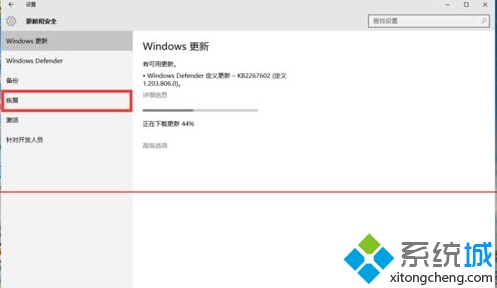
- 「更新與安全性」→「復原」。
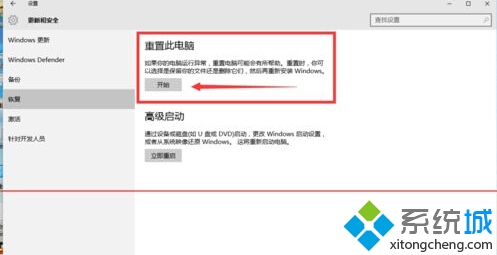
- 「重設此電腦」區塊點擊「開始使用」。
兩大模式深度比較
模式一:保留我的檔案 (Keep my files) — 系統修復/淨化首選
| 項目 | 處理結果 |
|---|
| 個人檔案 (文件、圖片、桌面等) | ✅ 完整保留 |
| 已安裝應用程式 (含 Store 應用、傳統程式) | ❌ 全部移除 (會列出已移除應用清單) |
| 系統設定/自訂 | ❌ 重置為預設值 |
| Windows 版本/建置編號 | ✅ 保持目前版本 (不降級) |
| 驅動程式 | ⚠️ 部分保留,部分重置為系統內建版本 |
| 執行時間 | 約 20-40 分鐘 (視硬體速度) |
| 適用情境 | 系統卡頓、異常、病毒清除後淨化、移除頑固程式、保留資料快速重裝 |
模式二:移除所有內容 (Remove everything) — 全新開始/轉讓裝置
| 項目 | 處理結果 |
|---|
| 個人檔案 | ❌ 全部刪除 |
| 已安裝應用程式 | ❌ 全部移除 |
| 系統設定 | ❌ 重置為預設值 |
| 磁碟清理範圍選項 | • 僅移除我的檔案 (快速格式化,資料可復原)
• 移除檔案並清理磁碟機 (安全抹除,多次覆寫,耗時久,適合轉讓/報廢) |
| Windows 版本 | ✅ 保持目前版本 |
| 執行時間 | 快速模式 30-60 分鐘,安全抹除 2-4+ 小時 |
| 適用情境 | 出售/贈送/報廢裝置、嚴重系統損毀、想要完全乾淨環境、企業資料銷毀 |
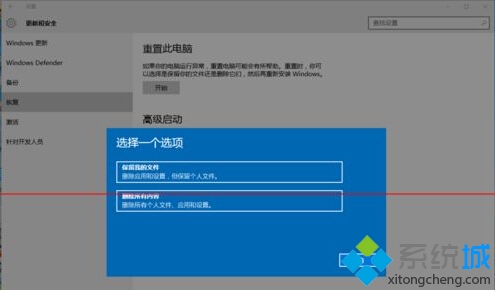
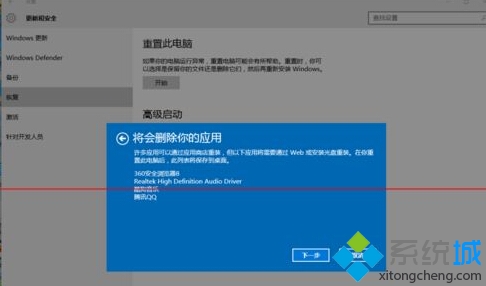
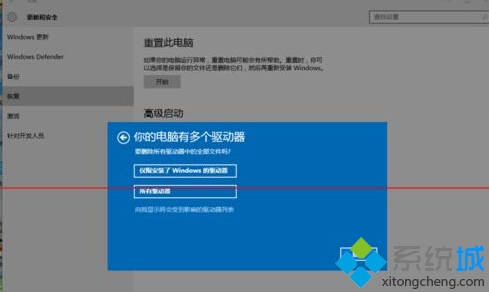
進階選項 (1903 版本後新增)
在確認頁面點擊「變更設定」可調整:
- 資料清除:同上 (快速/安全抹除)。
- 從雲端下載:從 Microsoft 下載最新安裝檔 (修復損毀、獲得最新累積更新),需網路、耗時較久。
- 本機重新安裝:使用裝置現有安裝檔 (速度快、離線可用),但可能遺漏最新更新。
關鍵注意事項 (必讀)
- 授權狀態保留:重設後 Windows 授權狀態不變 (數位授權/OEM/零售金鑰均自動啟用),無需重新輸入金鑰。
- 備份重要資料:即使選「保留我的檔案」,強烈建議先備份 至外接硬碟/雲端。意外發生時無藥可救。
- BitLocker 加密磁碟:重設前請先暫停/解鎖 BitLocker,否則可能導致重設失敗或資料無法存取。
- 廠商恢復分割區:品牌機 (Dell/HP/Lenovo/ASUS...) 可能有專屬恢復分割區,「重設此電腦」可能呼叫廠商映像 (含預裝軟體)。純淨安裝請用官方 ISO。
- 無法開機時進入:強制關機 3 次觸發自動修復 → 「疑難排解」→「重設此電腦」。
重設 vs 全新安裝 (Clean Install) 差異
| 比較項 | 重設此電腦 | 全新安裝 (USB ISO) |
|---|
| 分割區處理 | 保留現有分割區結構 | 可重新分割、格式化、合併 |
| 驅動程式 | 混合保留/重置 | 僅系統內建 + 手動安裝 |
| 廠商預裝軟體 | 可能保留 (視廠商映像) | 完全無 (純淨) |
| 適用場景 | 快速修復、保留資料、不想折騰分割區 | 深度淨化、調整分割區、追求極致純淨 |
總結
「重設此電腦」是 Windows 10 最實用的自我修復功能:
- 日常修復/淨化 → 選「保留我的檔案」。
- 轉讓裝置/嚴重損毀 → 選「移除所有內容」+「清理磁碟機」。
- 授權自動保留,無需擔心啟用問題。
- 操作前務必備份,資料無價!
善用此功能,讓 Windows 10 永遠保持最佳狀態!