在整理電腦時發現副檔名為 .lrc 的檔案?這其實是歌詞檔,常用於音樂播放器同步顯示歌詞。本文教你如何在 Win10 中開啟、檢視甚至編輯 .lrc 檔案。
什麼是 .lrc 檔案?
LRC (Lyrics) 為純文字格式,內含時間標籤(如 [00:12.34])與對應歌詞行,支援逐字或逐行同步顯示。
開啟方法一:使用記事本(檢視/編輯原始碼)
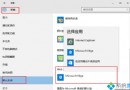
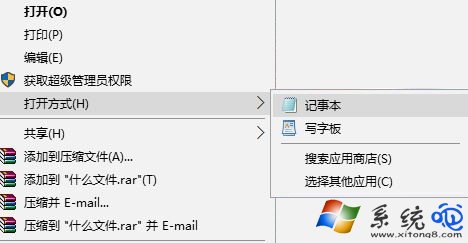
- 右鍵點擊 .lrc 檔 → 選擇 「開啟方式」→「記事本」。
- 若預設未顯示記事本,點選「選擇其他應用程式」勾選「記事本」並設為預設。
開啟方法二:透過音樂播放器載入(同步顯示歌詞)
- 開啟支援 LRC 的播放器(如 Windows Media Player、foobar2000、PotPlayer、AIMP)。
- 播放對應音樂檔(如
.mp3)。
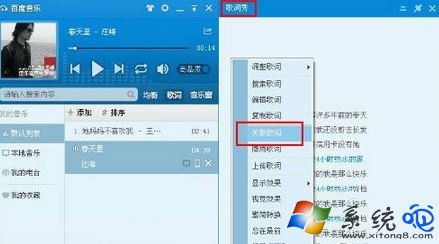
- 在歌詞顯示區域右鍵 → 選擇 「關聯歌詞」或「載入歌詞檔」。
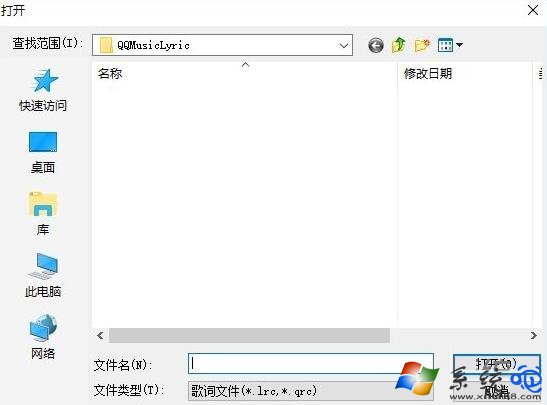
- 選取對應的 .lrc 檔 → 點擊「開啟」,歌詞即會同步顯示。
進階技巧:自行編輯歌詞
- 用記事本開啟 .lrc 檔,修改時間標籤或歌詞文字。
- 存檔後,重新在播放器載入即可看到更新內容。
- 格式範例:
[00:00.00]歌曲標題
[00:02.00]第一句歌詞
[00:06.50]第二句歌詞
常見問題
- 找不到對應音樂檔:確認 .lrc 與音樂檔主檔名相同,播放器才會自動載入。
- 時間不同步:手動調整時間標籤,或使用專用編輯軟體(如 MiniLyrics、LRC Editor)。
- 編碼亂碼:另存新檔時選擇 UTF-8 編碼。
掌握 .lrc 檔案操作,隨時享受同步歌詞樂趣!