洩露的 Windows 10 預覽版 9901 英文版為 UEFI 鎖定版本,無法在傳統 BIOS 引導下安裝,必須切換到 EFI 模式。許多舊電腦不支援 EFI,或是使用者想在虛擬機體驗,本文詳細說明 VMware Workstation 的設定步驟,助你順利安裝體驗這版改動極大的 Win10 預覽版。
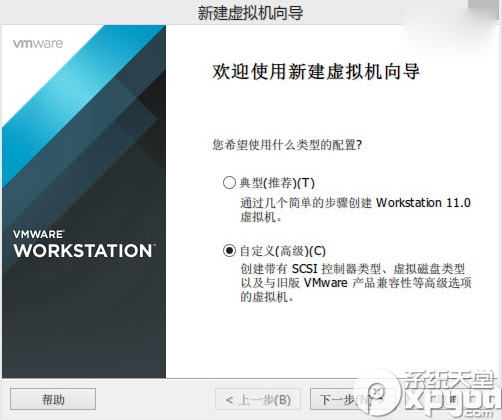
在 VMware Workstation 建立虛擬機時,於「您希望使用什麼類型的配置」視窗,請勿選「典型(推薦)」,務必選擇「自定義(高級)」。
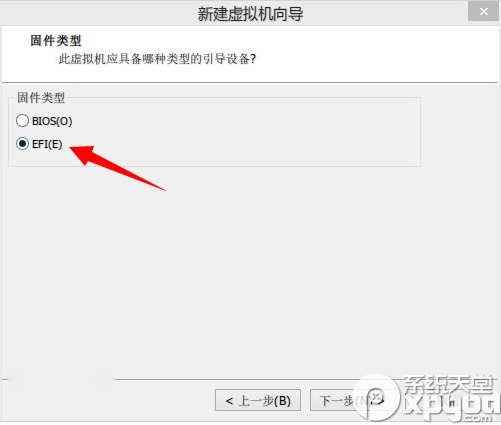
中間設定可保持預設或依個人需求調整。關鍵在「固件類型」視窗,預設為 BIOS,一定要改為 EFI,否則無法安裝 UEFI 鎖定版本。
剩餘設定保持預設或按需修改即可。
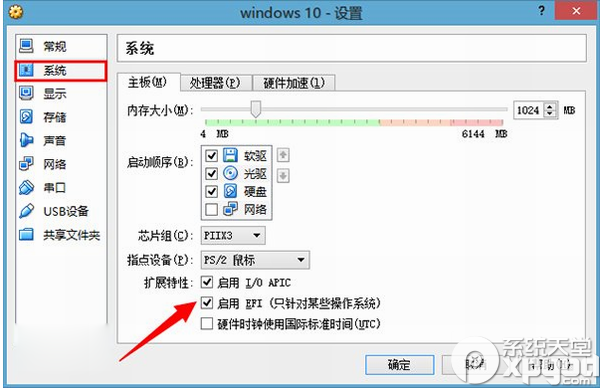
VirtualBox 也有 EFI 選項,建立虛擬機後,開啟設定重新修改即可啟用 EFI 模式。
設定完成後,即可在虛擬機中體驗 Windows 10 預覽版 9901 的重大改動!