Windows 7/8.1 時代的「取得 Windows 10」自動下載升級套件佔用頻寬、硬碟空間,甚至誤觸升級。雖免費升級期已過,但同樣機制可能影響功能更新下載。本文提供兩種徹底封鎖自動下載安裝套件的方法。
方法一:移除「取得 Windows 10」更新補丁 KB3035583 (Win7/8.1 適用)
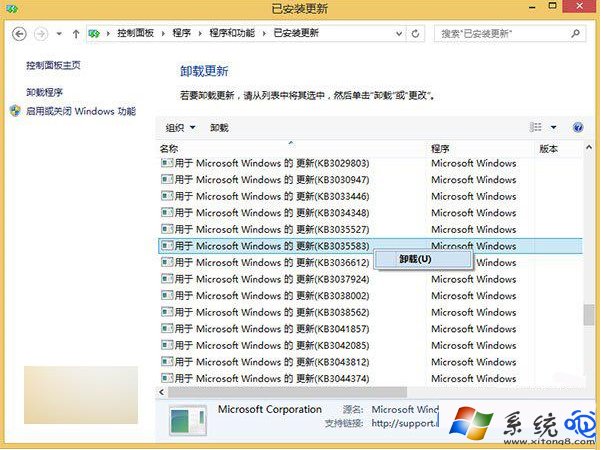
- 控制台 → 程式集 → 檢視已安裝的更新。
- 搜尋
KB3035583 → 右鍵 → 「解除安裝」。
- 重新開機,Windows Update 不再推送升級提示。
方法二:註冊表 DisableOSUpgrade 封鎖功能更新下載 (Win10 專業版/企業版/教育版)
前置條件:已安裝 KB3065987 / KB3065988 更新(提供此註冊表值支援)。
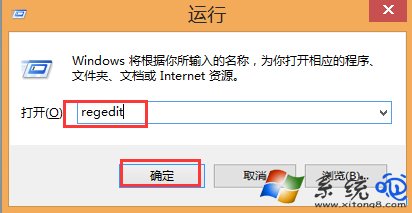
- Win+R →
regedit 開啟登錄編輯器。
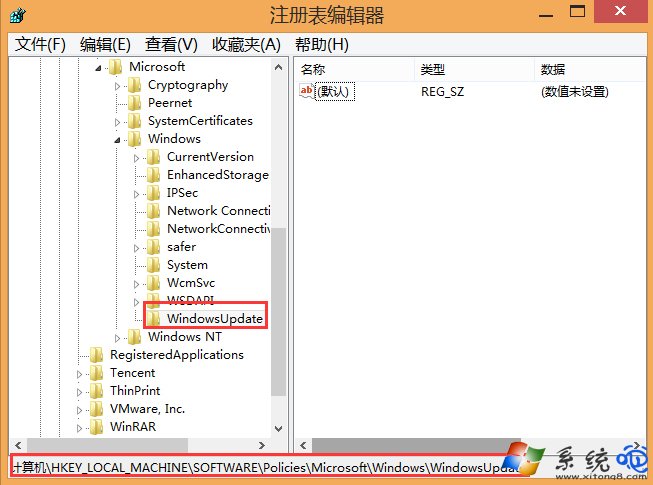
- 定位至:
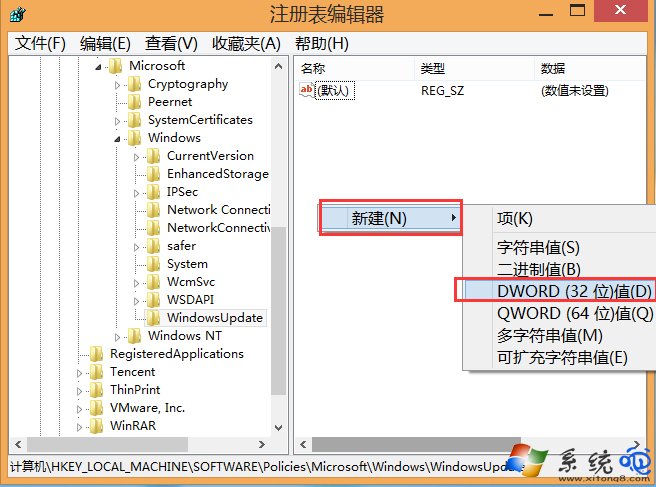
HKEY_LOCAL_MACHINE\SOFTWARE\Policies\Microsoft\Windows\WindowsUpdate
- 若無
WindowsUpdate 機碼,右鍵 Windows → 新增 → 機碼 → 命名 WindowsUpdate。
- 右鍵右側空白 → 新增 → DWORD (32 位元) 值 → 命名
DisableOSUpgrade。
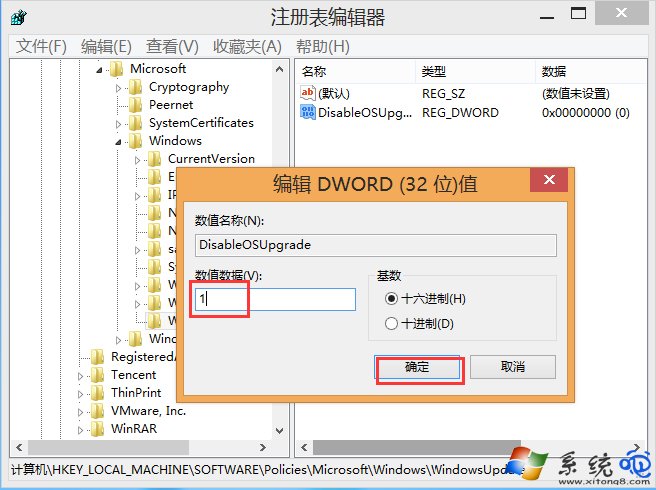
- 雙擊
DisableOSUpgrade → 數值資料設為 1 → 確定。
- 重新開機或重啟
wuauserv 服務生效。
補充:Win10 家用版無群組原則/註冊表封鎖更新
- 家用版無法永久封鎖功能更新,僅能「暫停更新」最多 35 天 (設定 → 更新與安全性 → Windows Update → 暫停更新)。
- 進階用戶可嘗試將連線設為「計量連線」 (設定 → 網路和網際網路 → Wi-Fi/乙太網路 → 管理已知網路 → 屬性 → 設為計量連線),延緩自動下載。
注意事項
- 封鎖升級套件下載不代表停用安全性更新,定期手動檢查並安裝安全性更新以維護資安。
- 企業環境建議使用 WSUS/SCCM/Intune 統一管理更新部署節奏。