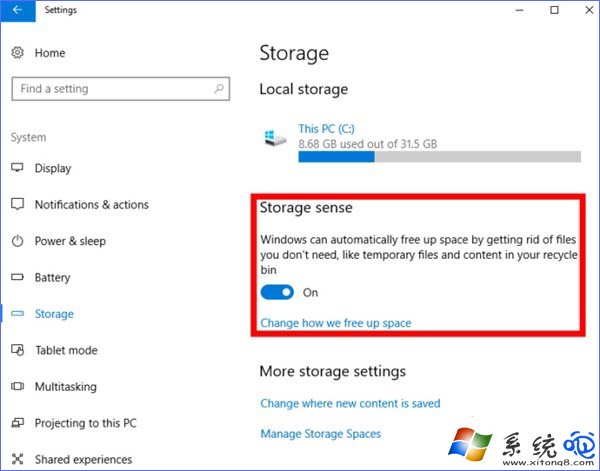
Windows 10 1709 (Fall Creators Update) 引入 儲存空間感知,可自動監控磁碟使用率並清理回收站、暫存檔、下載資料夾舊檔案。本文教您啟用與進階設定,讓系統自動保持磁碟乾淨。

| 選項 | 說明 | 建議值 |
|---|---|---|
| 執行頻率 | 每日/每週/每月/磁碟空間不足時 | 每週或磁碟空間不足時 |
| 刪除回收站超過 N 天的檔案 | 1/14/30/60 天 / 從不 | 30 天 |
| 刪除下載資料夾超過 N 天未開啟的檔案 | 1/14/30/60 天 / 從不 | 60 天 (謹慎,重要檔案勿放下載資料夾) |
| 刪除暫存檔 | 應用程式快取、系統暫存檔、錯誤報告等 | 啟用 |
| 將舊版 Windows 版本移至雲端/刪除 | 釋放 Windows.old 空間 |
升級穩定 10 天後啟用 |
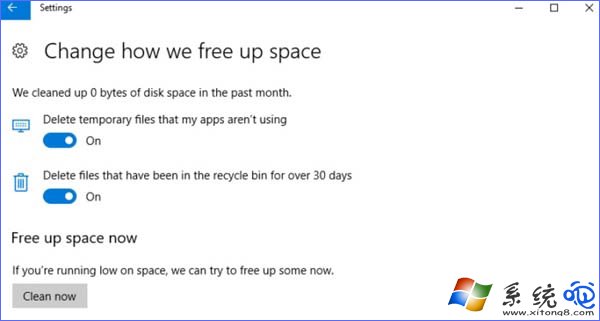
設定 → 系統 → 儲存體 → 「立即釋放空間」 → 選擇要清理的類別 → 「清理」。
cleanmgr) 或第三方工具 (CCleaner, Wise Disk Cleaner) 定期深度清理。