Windows XP Windows 7 Windows 2003 Windows Vista Windows 綜合教學 Linux 系統教學
Windows 10 Windows 8 Windows 2008 Windows NT Windows Server 電腦軟體教學

Windows 10 升級遇到 0x80240020 錯誤?修改登錄允許作業系統升級快速解決

編輯:Windows 10 系統介紹

已預約升級的 Win7/Win8.1 使用者,在 Windows Update 下載完成準備安裝時,若出現 0x80240020 錯誤,通常是因為使用者未經由官方升級通知互動確認,而是透過指令強制啟動升級,導致授權驗證流程缺失。

官方說明

微軟指出此為歷來最大規模軟體升級,為確保體驗品質,設計需使用者手動確認才能繼續。若系統尚未推送升級通知,建議耐心等待;但若欲立即升級,可嘗試以下登錄修改法:

修改登錄步驟

  1. 按 Win+R 開啟「執行」,輸入 regedit 開啟登錄編輯器。
  2. 導航至路徑:
    HKEY_LOCAL_MACHINE\SOFTWARE\Microsoft\Windows\CurrentVersion\WindowsUpdate\OSUpgrade
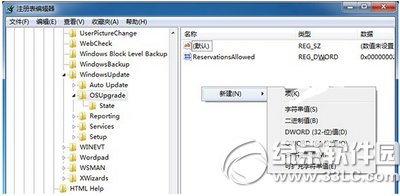
  3. 在右側空白處右鍵 → 「新增」→ 「DWORD (32 位元) 值」,命名為 AllowOSUpgrade。
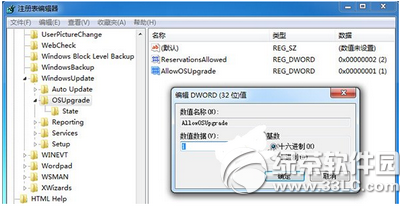
  4. 雙擊該值,將數值資料設為 1(十六進位或十進位皆可),確定。

新增 AllowOSUpgrade DWORD 值

設定數值為 1

驗證結果

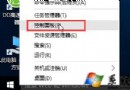
  1. 關閉登錄編輯器,開啟「控制台」→「Windows Update」(Win8.1 請用傳統控制台版本,非 Modern 介面)。
  2. 點擊「檢查更新」,此時應出現「開始更新」按鈕,點擊即可正常升級至 Windows 10。

注意事項

  • 修改登錄前建議備份登錄或建立系統還原點。
  • 若修改後仍失敗,嘗試清理 C:\Windows\SoftwareDistribution\Download 內容後重新檢查更新。
  • 此法同樣適用於解決 0x80240054、0x80248007 等相關升級阻擋錯誤。

完成上述步驟,即可繞過使用者確認機制,直接啟動 Windows 10 升級流程。

Copyright © Windows教程網 All Rights Reserved