自 Windows Vista 起,微軟引入「啟動延遲」機制:開機時優先載入核心服務與介面,將「啟動」資料夾中的桌面程式延後載入,以縮短使用者感知的開機時間。在 Windows 10 技術預覽版中,若啟用「開始畫面」,此延遲尤為明顯,導致桌面程式需等待數十秒才出現。
以下步驟適用於 Windows 10 正式版與預覽版,可大幅縮短桌面啟動項目出現的時間。
regedit 按 Enter。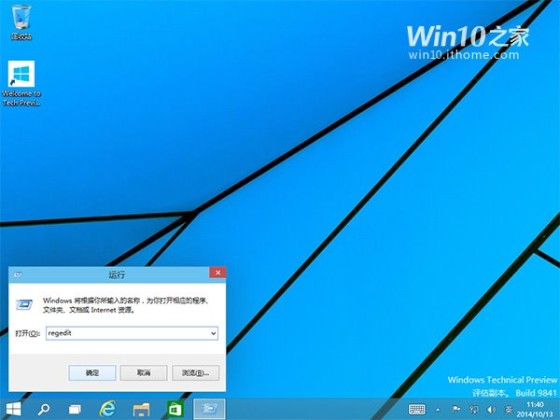
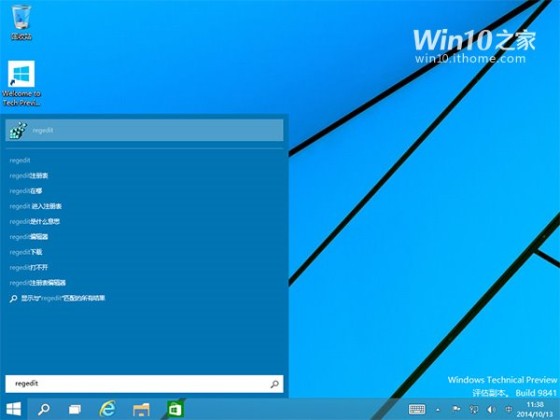
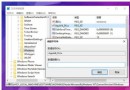
HKEY_CURRENT_USER\Software\Microsoft\Windows\CurrentVersion\ExplorerExplorer 下尋找 Serialize 子機碼。若不存在,右鍵點擊 Explorer → 「新增」→「機碼」,命名為 Serialize。Serialize 右側空白處右鍵 → 「新增」→「DWORD (32 位元) 值」,命名為 StartupDelayInMSec。0(十六進位或十進位皆可),按確定。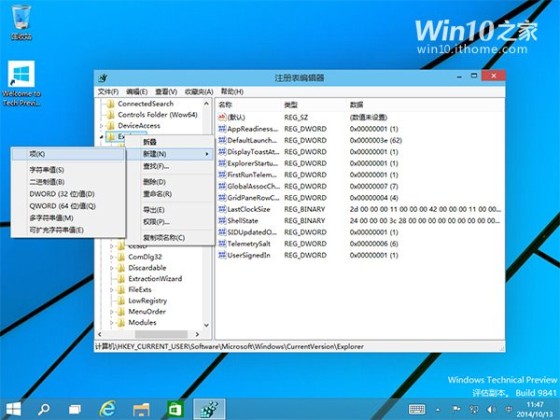
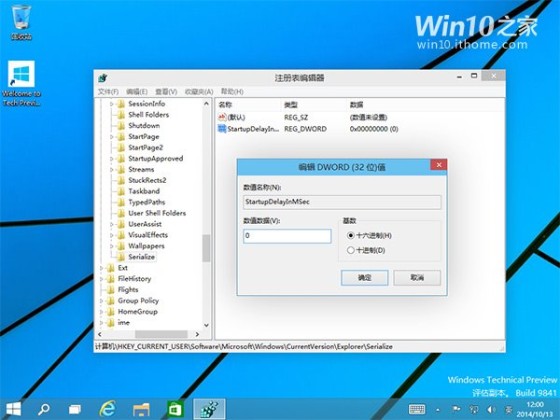
重新開機後,觀察「啟動」資料夾內的程式是否明顯更快出現在桌面。若啟動項目較多,效果尤為明顯;若無啟動程式,則體感差異不大。
為避免手動編輯登錄風險,可將以下內容存為 DisableStartupDelay.reg,雙擊匯入即可:
Windows Registry Editor Version 5.00

[HKEY_CURRENT_USER\Software\Microsoft\Windows\CurrentVersion\Explorer\Serialize]
"StartupDelayInMSec"=dword:00000000
文章中提到的 注冊表.vbs 利用登錄編輯器「記住上次位置」特性,雙擊即可直接跳轉至目標路徑,適合頻繁調整登錄的進階使用者。
HKEY_LOCAL_MACHINE 同路徑操作(需管理員權限)。