Windows XP Windows 7 Windows 2003 Windows Vista Windows 綜合教學 Linux 系統教學
Windows 10 Windows 8 Windows 2008 Windows NT Windows Server 電腦軟體教學

Windows 10 禁用 USB 隨身碟兩大法:登錄編輯與群組原則

編輯:Windows 10 系統介紹

為防資料外洩或禁止他人使用 USB 隨身碟,Windows 10 提供兩種原生方式禁用 USB 大容量儲存裝置:修改登錄或設定群組原則 (專業版以上)。

方法一:登錄編輯 (全版本適用)

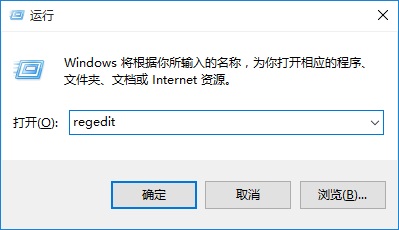
  1. Win + R → regedit。
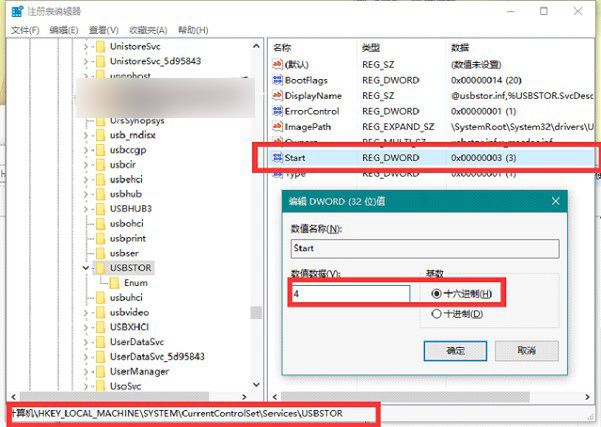
  2. 展開 HKEY_LOCAL_MACHINE\SYSTEM\CurrentControlSet\Services\USBSTOR。
  3. 右側找到 Start → 雙擊將數值資料從 3 改為 4 (4 = 停用)。
  4. 重開機或重新啟動總管生效。

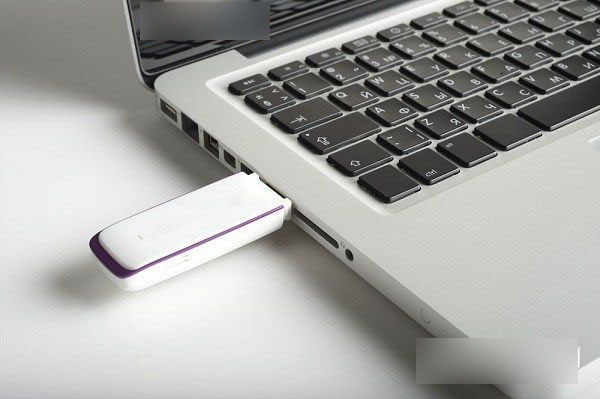
USB 禁用示意

執行 regedit

修改 Start 值

恢復:將 Start 改回 3 並重開機。

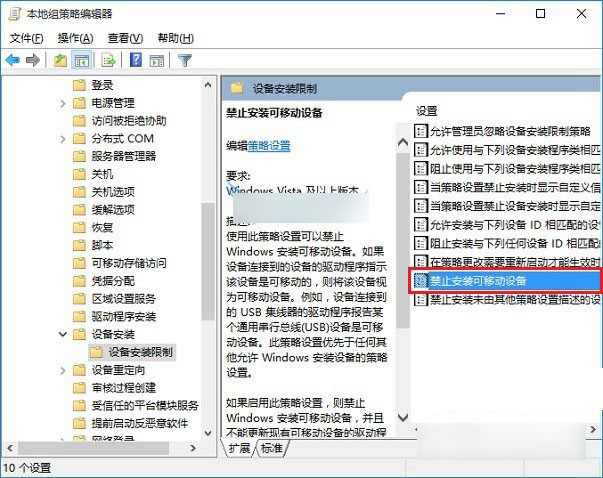
方法二:群組原則 (專業版/企業版/教育版)

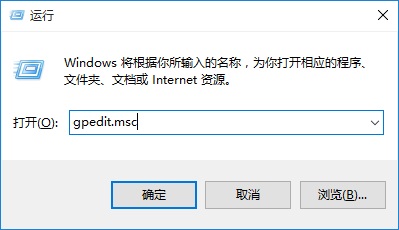
  1. Win + R → gpedit.msc。
  2. 依序展開:
    電腦設定 → 系統管理範本 → 系統 → 裝置安裝 → 裝置安裝限制
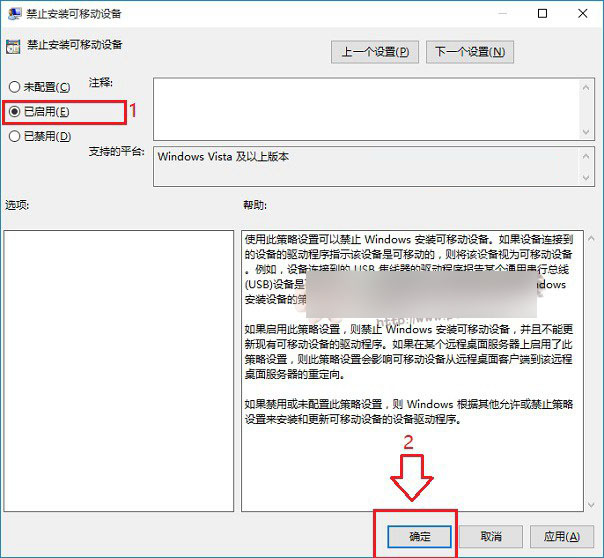
  3. 右側雙擊「防止安裝可移動裝置」 → 選「已啟用」 → 「確定」。
  4. 重開機生效。

開啟 gpedit.msc

防止安裝可移動裝置

設為已啟用

恢復:將該原則改為「未設定」或「已停用」並重開機。

注意:此設定僅影響 USB 大容量儲存裝置 (隨身碟、移動硬碟),不影響 USB 滑鼠、鍵盤、印表機等 HID 裝置。

Copyright © Windows教程網 All Rights Reserved