Win10 明明開啟防火牆卻不斷彈出「網路防火牆已關閉」通知?或想關閉安全中心服務停用所有安全警告?兩大方法任你選
Windows 10 安全中心會持續監控防火牆、防毒、Windows Update、UAC 等狀態,若偵測到異常(如使用第三方防毒導致 Defender 關閉、防火牆被群組原則關閉),會在通知區域反覆彈出警告。本文提供兩種對應方案:僅關閉防火牆通知、完全停用安全中心服務。
方法一:僅關閉「網路防火牆」通知(保留安全中心其他監控)
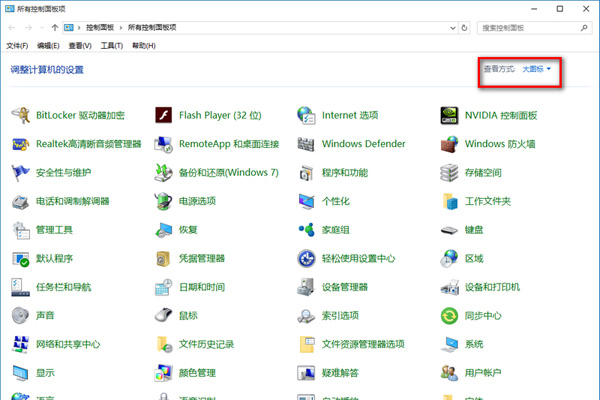
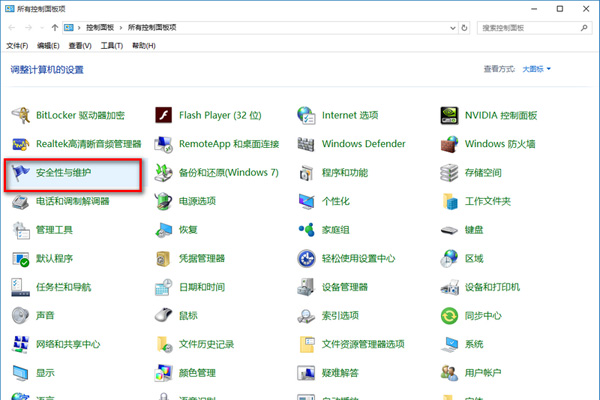
- 開啟「控制台」(大圖示檢視)> 「安全性與維護」。
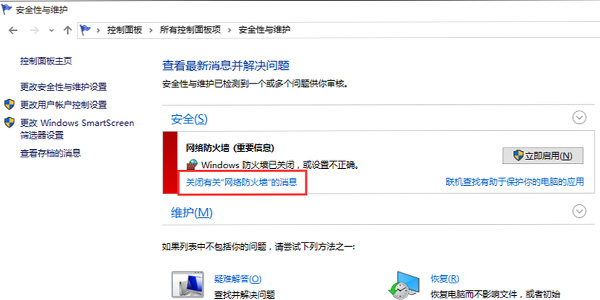
- 在「安全性」區塊找到「網路防火牆」,點選右側「關閉有關『網路防火牆』的訊息」。
- 確認後不再彈出防火牆相關通知,其他安全監控(防毒、Update、UAC)保持運作。
方法二:停用 Security Center 服務(徹底關閉所有安全中心監控與通知)
⚠️ 警告:此操作會停用 Windows 對防火牆、防毒、更新、UAC 等安全狀態的集中監控與通知,系統托盤盾牌圖示會出現紅叉。僅建議清楚風險的進階使用者、企業環境由群組原則統一管理、或離線測試機使用。
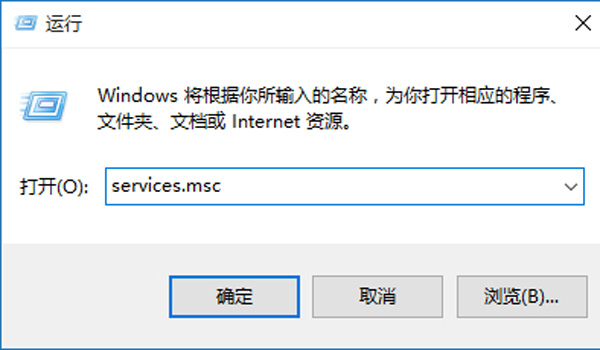
- Win + R 輸入
services.msc 開啟服務管理單元。
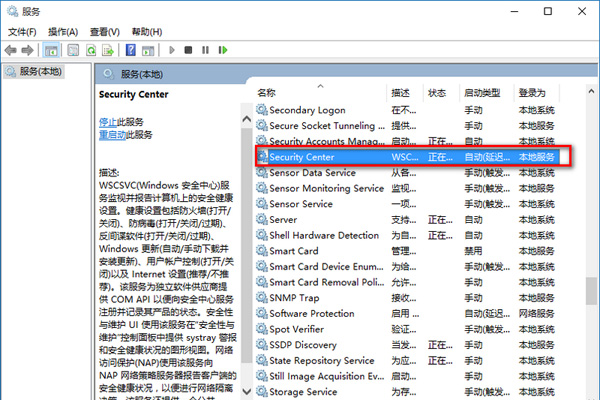
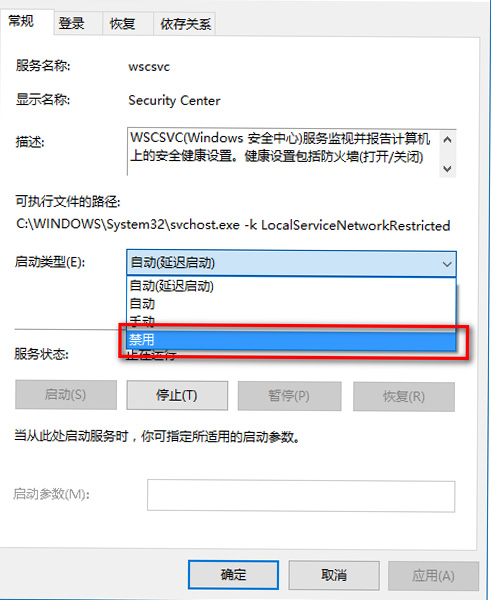
- 找到 Security Center (安全中心) 服務,雙擊開啟內容。
- 「啟動類型」改為「停用」,「服務狀態」點選「停止」,按確定。
💡 進階說明
- Security Center 服務負責彙總防火牆、防毒、反間諜、Windows Update、UAC、Internet 設定等健康狀態,提供 COM API 給第三方安全軟體註冊狀態,支援動作中心 UI、NAP 網路存取保護。
- 若使用第三方完整安全套件 (如 Kaspersky、Bitdefender、Norton),其通常會自行註冊至安全中心並接管監控,此時原生通知較少干擾。
- 企業環境建議透過群組原則「關閉安全中心通知」或「設定安全中心服務啟動類型」統一部署,而非單機手動操作。
依據需求選擇「僅關閉防火牆通知」或「停用安全中心服務」,即可解決 Win10 防火牆關閉通知持續彈出的困擾,還給你乾淨的桌面環境。