電腦暫時離開時自動關閉螢幕可省電、延長螢幕壽命、保護隱私。Windows 10 內建電源管理功能可依使用習慣設定關閉螢幕時間。本文說明完整設定步驟。
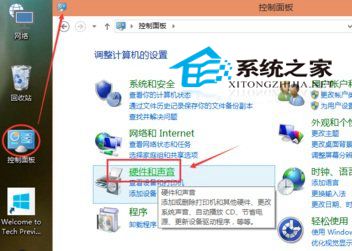
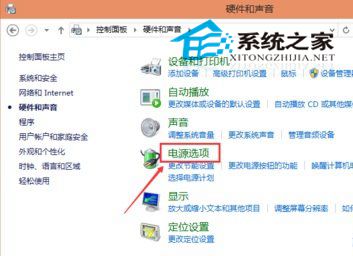
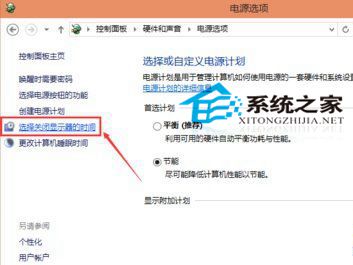
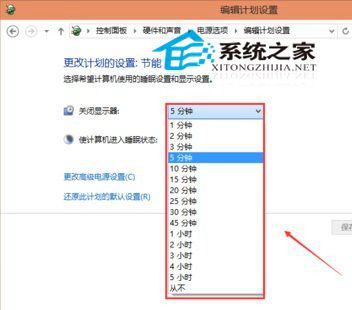
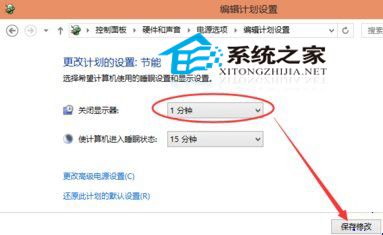
powercfg.cpl 直接開啟「電源選項」。powercfg /requests 指令查詢阻止睡眠的程式/驅動程式。透過控制台面板「電源選項」>「選擇關閉螢幕的時間」可輕鬆設定自動關閉螢幕,分別針對電池/交流電模式客製化,兼顧省電與使用便利性。
Win10 查看螢幕重新整理率:確認設定避免眼睛疲勞(含多圖)
Win10 如何恢復桌面小工具?安裝 Desktop Gadgets Installer 即可
Windows 10 Mobile 如何相容 Android 應用?Project Astoria 技術解析
Win10 隨身碟顯示 0 位元組無法格式化?磁碟管理「新增簡單磁碟區」修復分區表
Win10 找回被 Windows Defender 誤刪的檔案:隔離區還原教學
Win10 關閉/縮小 Cortana 搜尋框:任務列右鍵 → 搜尋 → 隱藏/顯示搜尋圖示,釋放工作列空間