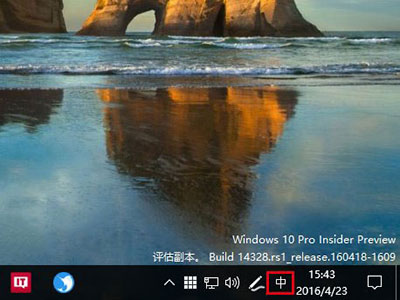
Win10 新版預覽版 (14328+) 允許透過設定關閉桌面語言列,滿足強迫症使用者需求。
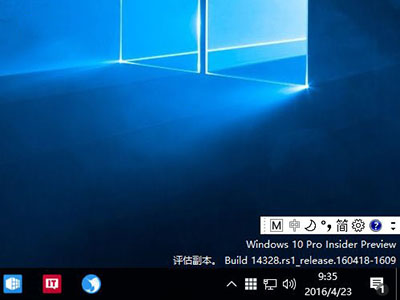
Microsoft 預設開啟語言列符合多數使用者習慣,但提供關閉選項尊重進階使用者偏好。未來可能持續優化語言列樣式與功能。
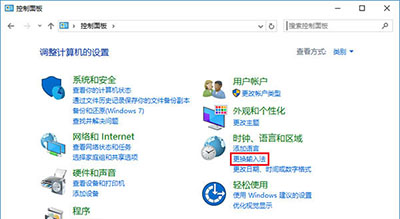
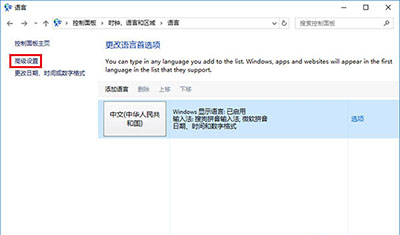
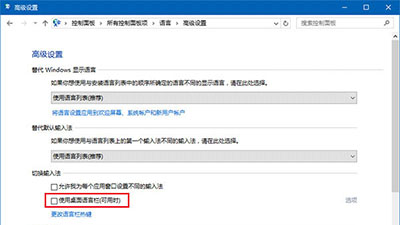
控制台 → 語言 → 進階設定 → 取消勾選「使用桌面語言列」→ 儲存,即可關閉 Win10 新版語言列,操作簡單直觀。
Win10 將「休眠」加入關機選單:控制台→電源選項→更改目前無法使用的設定→勾選休眠
Win10 如何設定鎖定畫面播放幻燈片?個人化設定加入資料夾循環顯示照片
Windows 10 如何將「秒錶」釘選到開始功能表?鬧鐘與時鐘應用程式快速操作
微軟確認:Windows 10 將為 Chakra 引擎與 Edge 瀏覽器引入 Asm.js 支援,效能提升 200-300%
Win10 啟用「防止媒體共用」群組原則:禁止 Windows Media Player 分享媒體庫
VMware Fusion 7 虛擬機安裝 Win10 圖文教學:三步建立、掛載 ISO、啟動安裝