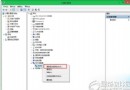
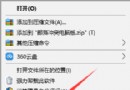
Win10 登入/鎖定畫面背景預設為 Windows 聚焦/單一圖片,若想完全自訂為個人照片,需替換系統資源檔 Windows.UI.Logon.pri。過程涉及 PowerShell 腳本生成 PRI 檔、取得系統檔案擁有權、備份原檔並覆蓋,操作風險較高,建議備份系統/建立還原點後操作。
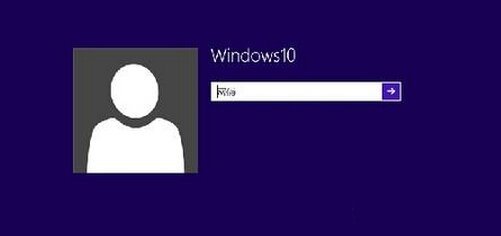
Login.ps1 (含 New-LoginBackground 函數),準備目標圖片 (如 gezila.jpg) 放置同目錄,以管理員身分執行 PowerShell 執行腳本,生成 Windows.UI.Logon.pri 於桌面。
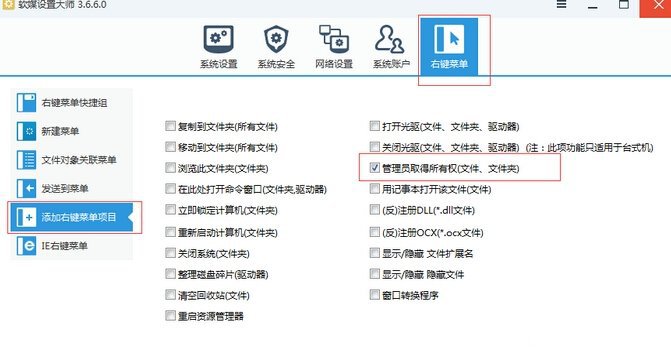
C:\Windows\SystemResources\,右鍵 Windows.UI.Logon 資料夾 > 內容 > 安全性 > 進階 > 擁有者 > 變更為目前使用者/Administrators > 套用。Windows.UI.Logon.pri 重命名為 Windows.UI.Logon.pri.Backup 備份。Windows.UI.Logon.pri 複製到此目錄,確認覆蓋。Win10 快速辨識 32 位元與 64 位元作業系統版本技巧
Windows 10 Mobile 10536 安裝錯誤 0x800705b4 解決辦法:重啟清背景、必要時還原 WP8.1 重升
Win10 關閉 Windows 安全性警示:停用 SecurityCenter 服務或關閉防火牆(需第三方防護替補)
Win10 修改登入畫面背景圖片:PowerShell 生成 Windows.UI.Logon.pri 替換系統檔案
Windows 10 桌面持續閃爍/重新整理:刪除 OverlayIcon64.dll 解決殘留殼擴充套件衝突