蘋果 Mac 電腦透過 Boot Camp 可原生運行 Windows 10,效能無虛擬機損耗。本文涵蓋 ISO 下載、USB 製作、分區安裝全流程,適合 Intel 晶片 Mac(Apple Silicon 暫不支援 Boot Camp)。
準備工作
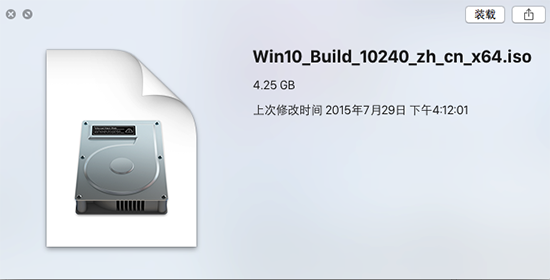
- 從 Microsoft 官網下載 Windows 10 **64 位** ISO 鏡像(必須 64 位)。
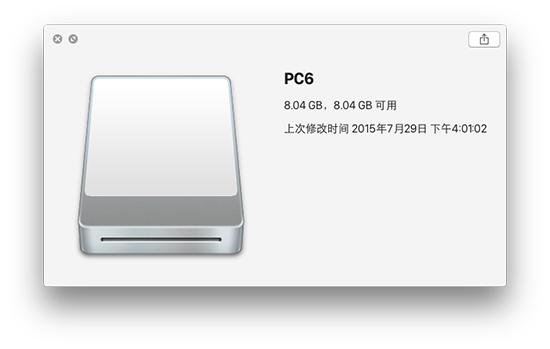
- ≥ 8 GB USB 隨身碟(資料將清空)。
- 若已安裝 Win 7/8,可直接在 Windows 中線上升級,無需重裝。
使用 Boot Camp 助理製作啟動 USB
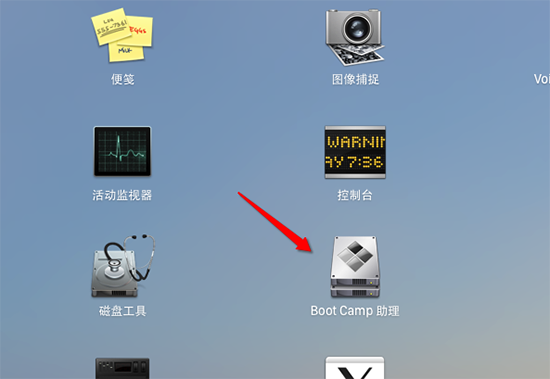
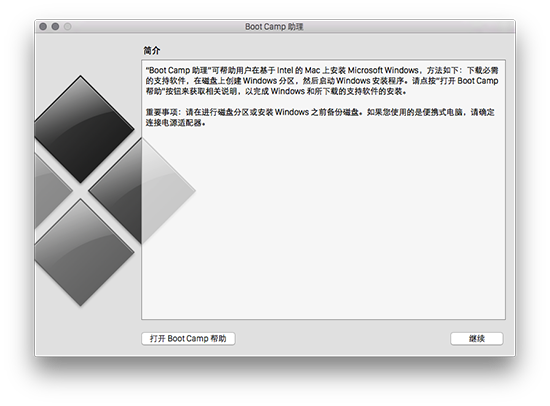
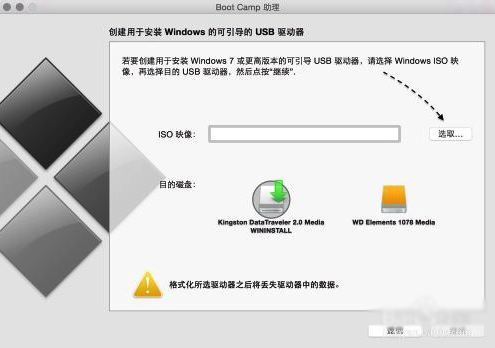
- 插入 USB,開啟「Boot Camp 助理」(「其他」資料夾或 Spotlight 搜尋)。
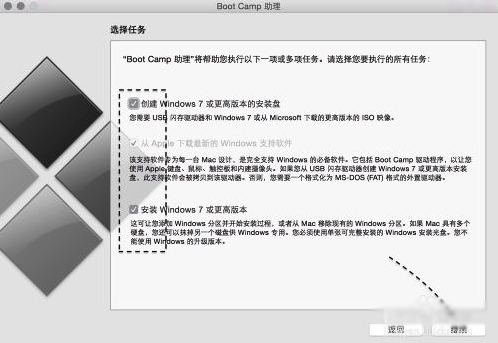
- 點擊「繼續」,勾選所有任務:「建立安裝磁碟」、「下載最新 Windows 支援軟體」、「安裝 Windows 10」。
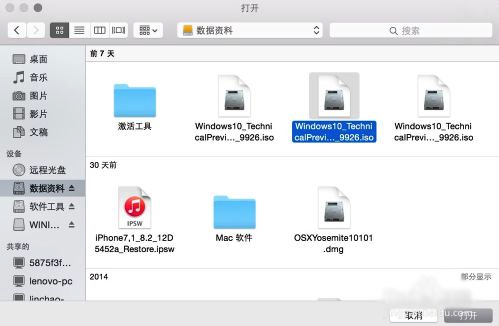
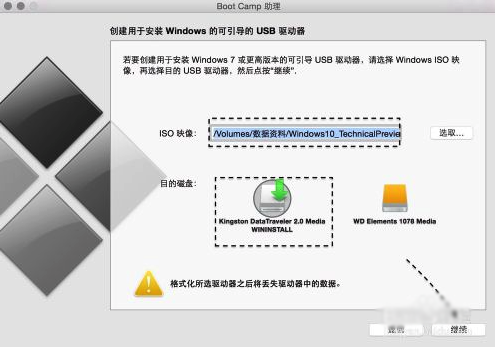
- 選擇 ISO 鏡像檔案與目標 USB,點擊「繼續」開始製作(過程會格式化 USB)。
- 完成後自動進入分區介面,建議為 Windows 保留 ≥ 64 GB(128 GB 以上更佳),點擊「安裝」。
安裝 Windows 10
Mac 重啟進入 Windows 安裝程式,選擇「自訂:僅安裝 Windows (進階)」,選擇標示為「BOOTCAMP」的分區,點擊「格式化」後安裝。安裝完成後會自動啟動 Windows,並彈出 Boot Camp 安裝精靈安裝驅動程式(鍵盤、觸控板、顯卡、音訊等),完成即可正常使用。
常用操作
- 切換系統:重啟時按住 Option (Alt) 選擇啟動磁碟,或在 macOS「啟動磁碟」/ Windows「Boot Camp 控制台」設定預設啟動系統。
- 鍵盤對應:Command ⌘ = Windows 鍵,Option ⌥ = Alt,Control = Ctrl。