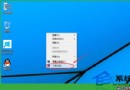
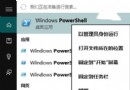
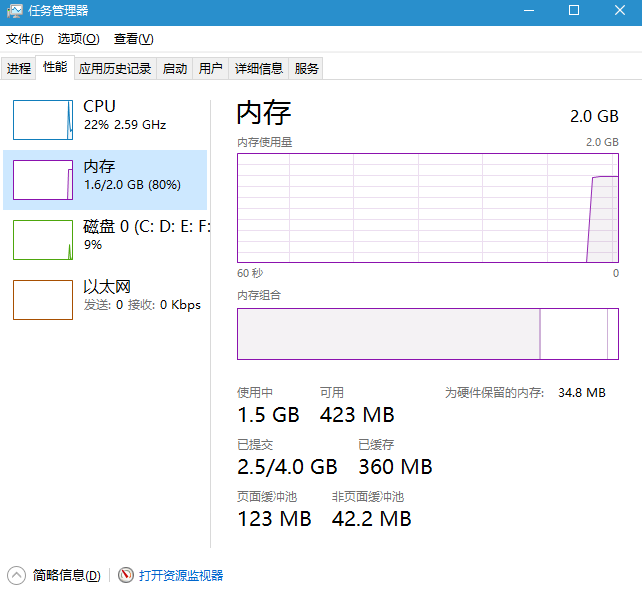
Windows 10 開機後記憶體使用率異常偏高,常見原因是「TimeBroker」與「SysMain (Superfetch)」服務在背景大量讀取硬碟預載應用。透過修改登錄將這兩項服務設為「手動」啟動,可有效降低開機初期記憶體壓力。
Windows Registry Editor Version 5.00

[HKEY_LOCAL_MACHINE\SYSTEM\ControlSet001\Services\TimeBroker]
"Start"=dword:00000003

[HKEY_LOCAL_MACHINE\SYSTEM\ControlSet001\Services\SysMain]
"DisplayName"="Superfetch"
"Start"=dword:00000003
.reg(如 FixHighMem.reg)。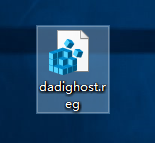
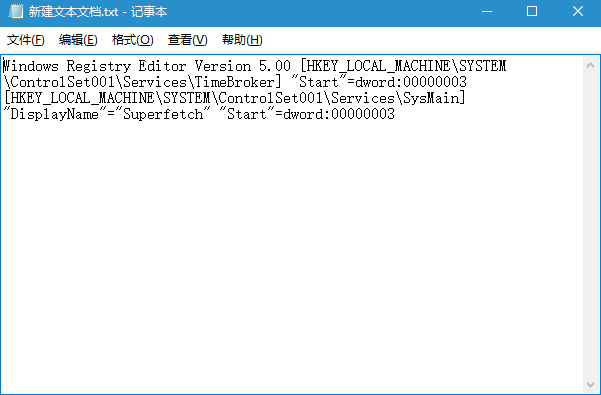
Start=3 代表「手動」啟動,服務不會在開機時自動執行,需時才啟動,減少常駐記憶體佔用。注意: 修改登錄有風險,建議先建立系統還原點。若需恢復,將兩項 Start 值改回 2 (自動) 即可。