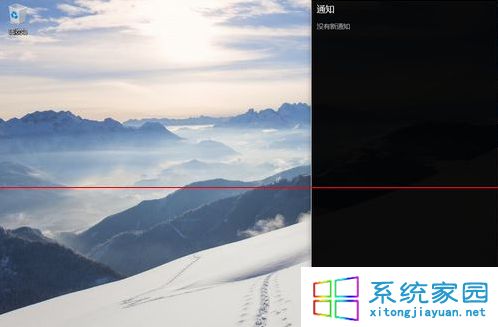
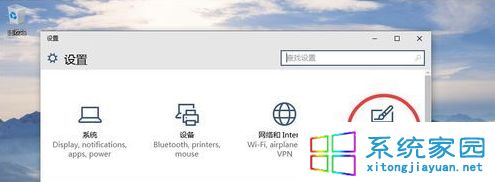
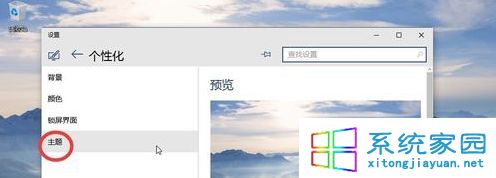
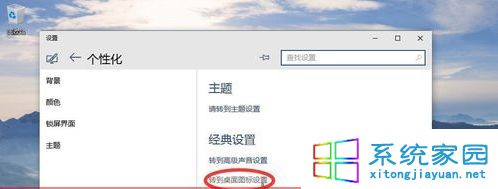
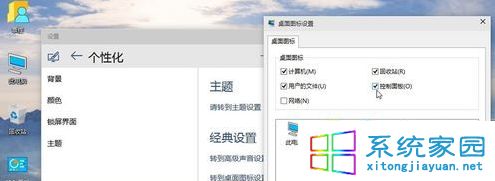
Windows 10 將桌面圖示設定移至新版「設定」App,路徑與 Win7/8 大幅不同。Build 10072/10074 版本操作如下:
設定 → 個人化 → 主題 → 捲動至底部「相關設定」 → 「桌面圖示設定」 (或直接在「設定」搜尋列輸入「桌面圖示」)。
在「桌面圖示設定」視窗中,選取圖示 → 「變更圖示」 → 瀏覽 .ico/.dll/.exe 檔選擇自訂圖示。
Windows 10 工作列「安全移除硬體」圖示消失找回:設定→系統→通知與動作→選擇顯示圖示
Win10 藍屏 STOP:C0000135 解決:kernel32.dll 損毀與系統修復指南
Win10 一週年正式版 14393.51 更新內容彙整
Win10 攝影機無法開啟?隱私權設定未允許應用存取,開啟權限即可解決
Windows 10 關閉小娜 (Cortana) 與隱私權收集設定教學
Windows 10 休眠檔案位置在哪?顯示隱藏系統檔案找到 hiberfil.sys
Windows 10 顯示卡驅動程式如何更新?裝置管理員自動搜尋最新驅動
Win10 去除桌面快捷方式小箭頭:批處理注冊表修改 Shell Icons 29 值+清理圖標緩存