Windows XP Windows 7 Windows 2003 Windows Vista Windows 綜合教學 Linux 系統教學
Windows 10 Windows 8 Windows 2008 Windows NT Windows Server 電腦軟體教學

Windows 10 批次重命名檔案技巧:F2 連續命名與 .bat 腳本加前綴

編輯:Windows 10 系統介紹

Windows 10 原生支援兩種批次重命名方式:簡單的「選取全選 + F2 連續編號」,以及進階的「批次檔腳本加前綴/後綴」,無需安裝第三方工具。

方法一:原生 F2 連續編號(最快)

  1. 資料夾內 Ctrl+A 全選檔案(或 Shift 框選)。
  2. 按 F2,輸入新基底名稱(如「旅行照片」)。
  3. 按 Enter,檔案自動變為「旅行照片 (1).jpg」、「旅行照片 (2).jpg」...

F2 批次重命名示意

方法二:.bat 腳本批次加前綴(彈性高)

  1. 資料夾空白處右鍵 → 新增 → 文字文件 → 命名 rename_prefix.bat。
  2. 用記事本打開,貼入以下碼(將「系統_」改為所需前綴):
@echo off
for /f "delims=" %%f in ('dir /b /s /a-d *.*') do (
    if not "%%~nxf"=="%~nx0" ren "%%f" "系統_%%~nxf"
)
  1. 存檔,雙擊執行 rename_prefix.bat,資料夾內所有檔案(含子資料夾)前方即加上前綴。

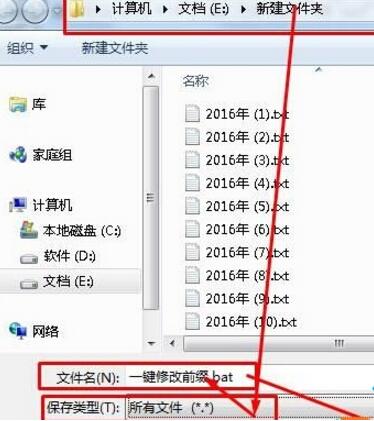
建立 bat 檔案

另存為 bat 格式

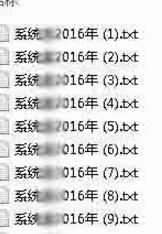
執行後效果

進階技巧:需遞迴子資料夾請保留 /s 參數;僅限當前資料夾請移除 /s。加後綴請將 "系統_%%~nxf" 改為 "%%~nf_系統%%~xf"。
Copyright © Windows教程網 All Rights Reserved