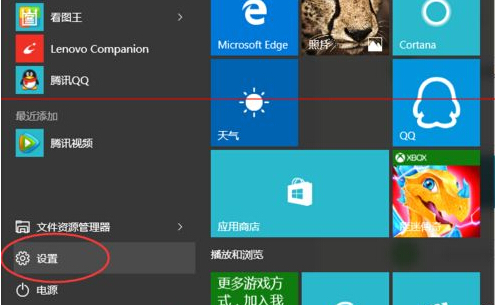
在 Win10 環境下登入路由器管理介面時,若提示「參數錯誤」,通常是因為電腦 IP 與路由器預設網段衝突(例如皆為 192.168.1.x)。解決核心在於修改路由器 LAN 口 IP 位址,避開衝突網段。
解決路由器參數錯誤的操作步驟
- 將電腦以網路線直連路由器 LAN 口(1~4 號埠任一),拔除 WAN 口連接光猫/調制解調器的線材。
- 開啟瀏覽器輸入路由器預設管理位址(常見為 192.168.1.1 或 192.168.0.1),登入管理介面。
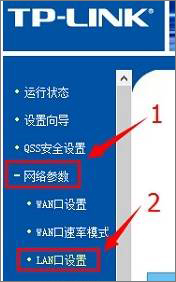
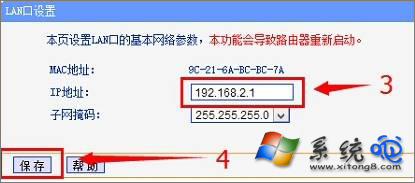
- 進入 「網路參數」→「LAN 口設定」,將 IP 位址修改為
192.168.X.1(X 為 2~255 間任意數字,如 192.168.5.1),點擊儲存。
- 重新連接光猫/調制解調器至路由器 WAN 口,電腦重新取得 IP 後,即可用新 IP 登入路由器管理介面,不再出現參數錯誤。
注意:修改後請務必記下新 IP 位址,遺忘時僅能透過重置路由器恢復出廠預設來找回。