Windows 10 支援圖片密碼:在自選圖片上繪製三個手勢 (點擊、直線、圓形) 組合作為登入憑證,比純數字密碼更直觀、難破解。
設定步驟
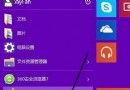
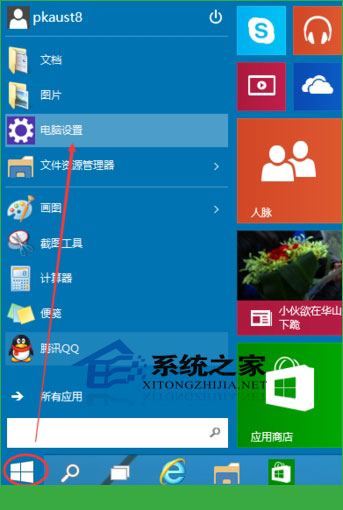
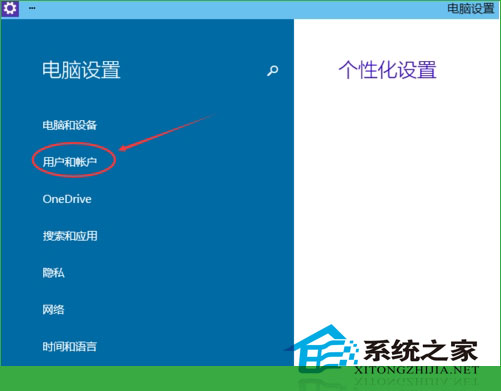
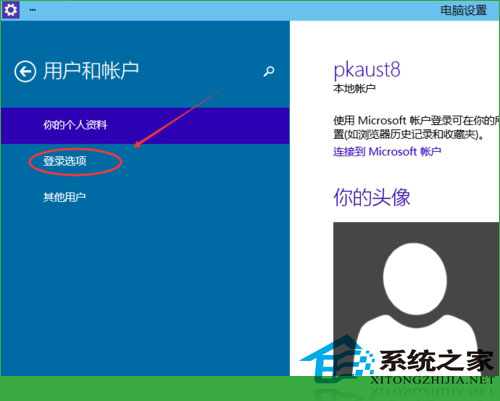
- 「設定」→「帳戶」→「登入選項」。
- 「圖片密碼」區塊點擊「新增」。
- 驗證目前密碼/PIN → 選擇一張圖片 (建議豐富細節、個人相片)。
- 依序繪製三個手勢:
1. 點擊 (任意位置)
2. 直線 (起點→終點,方向/長度/位置)
3. 圓形 (中心/半徑/順逆時針)
確認重複一次 (順序、位置、方向、大小需高度一致)。
- 完成設定,下次登入即可在圖片上繪製手勢解鎖。
安全性與建議
- 理論組合空間極大 (位置×方向×大小×順序),暴力破解極難。
- 避免過於簡單手勢 (如三個點連線、同心圓),選擇圖片關鍵特徵點 (眼睛、嘴角、建築物邊角) 作為參考。
- 觸控螢幕裝置體驗最佳,滑鼠操作稍需練習。
- 建議同時設定 PIN 碼作為備用登入方式 (圖片密碼失敗/忘記時可切換)。