Win10 桌面右鍵選單預設較大、間距寬。透過登錄表新增 ImmersiveContextMenu 值,可切換為緊湊樣式(寬度/高度/字體縮小),適合習慣傳統選單的用戶。
regedit 開啟登錄編輯器。HKEY_LOCAL_MACHINE\SOFTWARE\Microsoft\Windows\CurrentVersion\FlightedFeaturesImmersiveContextMenu(DWORD),值設為 0(0=緊湊,1=預設大尺寸)。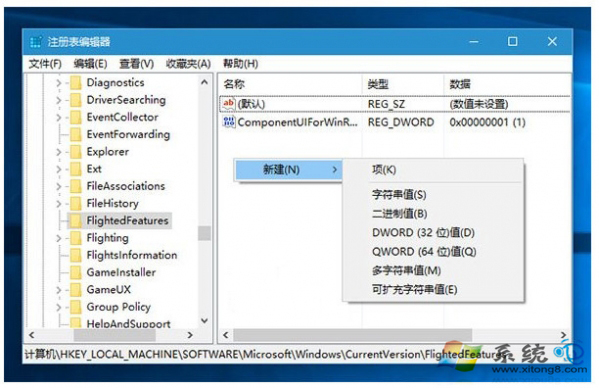
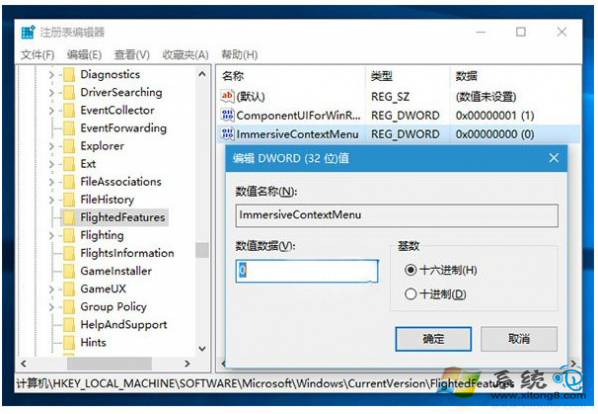
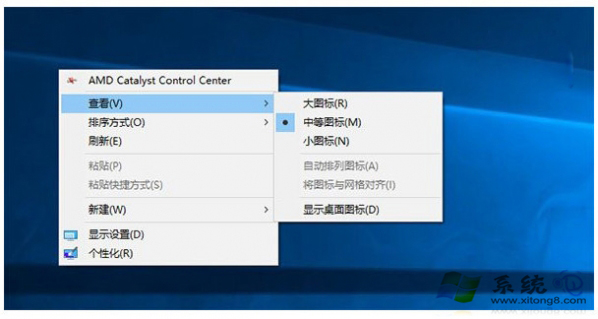
還原預設:刪除 ImmersiveContextMenu 值或改為 1,重啟檔案總管。
同樣適用:文章 92948 同樣內容,屬重複發布。
Win7/Win8/Win8.1 升級 Win10 後沒聲音?通用驅動修復、組態調整、回滾重裝完整指南
Win10 無法修改系統時間?透過群組原則授權「更改系統時間」權限
Windows 10 新增「Microsoft Wi-Fi」服務:付費熱點一鍵購買連線
微軟正式推送 Windows 10,Win7/8.1 正版用戶免費升級
Win10 滑鼠右鍵選單反應慢?清理 ContextMenuHandlers 登錄項加速彈出
Win10 調整「安全性與維護」(操作中心)通知設定,關閉不必要提醒
Win10 斯巴達瀏覽器啟用與體驗:IE11 about:flags 開啟 Edge 引擎、Project Spartan 現代應用獨立運行、Cortana 整合、閱讀模式、標註收藏