Windows 10 升級或更新後出現藍屏(BSOD)並不斷重開機,最常見原因是顯示卡驅動程式與新版核心不相容。若顯卡廠商尚未釋出相容驅動,可暫時停用獨立顯卡或移除驅動以維持系統可用,並進入安全模式操作。
解決方案優先順序
- 更新顯卡驅動:前往 NVIDIA/AMD/Intel 官網下載最新 Win10 相容驅動安裝(最根本解決)。
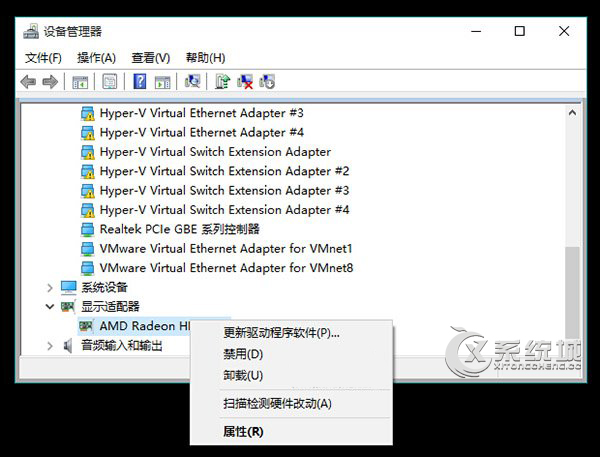
- 停用獨立顯卡(雙顯卡筆電):裝置管理員 > 顯示介面卡 > 右鍵獨顯 > 「停用裝置」,改用核顯維持基本運作。
- 移除顯卡驅動:裝置管理員 > 顯示介面卡 > 右鍵 > 「解除安裝裝置」> 勾選「刪除此裝置的驅動程式軟體」> 重開機讓 Windows 自動安裝通用驅動。
無法進入桌面時:進入安全模式操作
- 開機時強制關機 2-3 次,觸發「自動修復」> 「進階選項」> 「疑難排解」> 「進階選項」> 「啟動設定」> 「重新啟動」> 按 4 或 F4 進入安全模式。
- 安全模式下僅載入基本驅動,不會載入有問題的顯卡驅動,可順利執行上述操作。
藍屏錯誤碼參考
常見顯卡相關錯誤碼:VIDEO_TDR_FAILURE、SYSTEM_THREAD_EXCEPTION_NOT_HANDLED (nvlddmkm.sys / atikmdag.sys / igdkmd64.sys)、DRIVER_POWER_STATE_FAILURE。記下錯誤碼有助於精準搜尋解決方案。