Windows XP Windows 7 Windows 2003 Windows Vista Windows 綜合教學 Linux 系統教學
Windows 10 Windows 8 Windows 2008 Windows NT Windows Server 電腦軟體教學

Win10 封鎖特定網站教學:修改 hosts 檔案禁止存取

編輯:Windows 10 系統介紹

想阻擋廣告網站、惡意網域或限制兒童存取特定網站?Windows 10 可透過修改 hosts 檔案,將目標網域導向本機回送位址 127.0.0.1 或 0.0.0.0,即可在系統層級封鎖存取,無需安裝防火牆軟體。

修改 hosts 檔案封鎖網站步驟

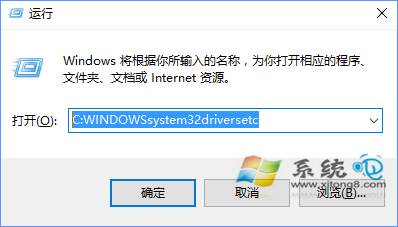
  1. Win + R → 輸入 C:\Windows\System32\drivers\etc → 開啟 etc 資料夾。
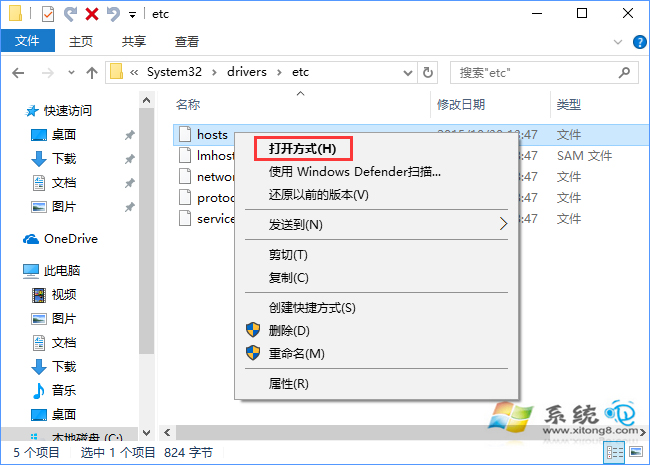
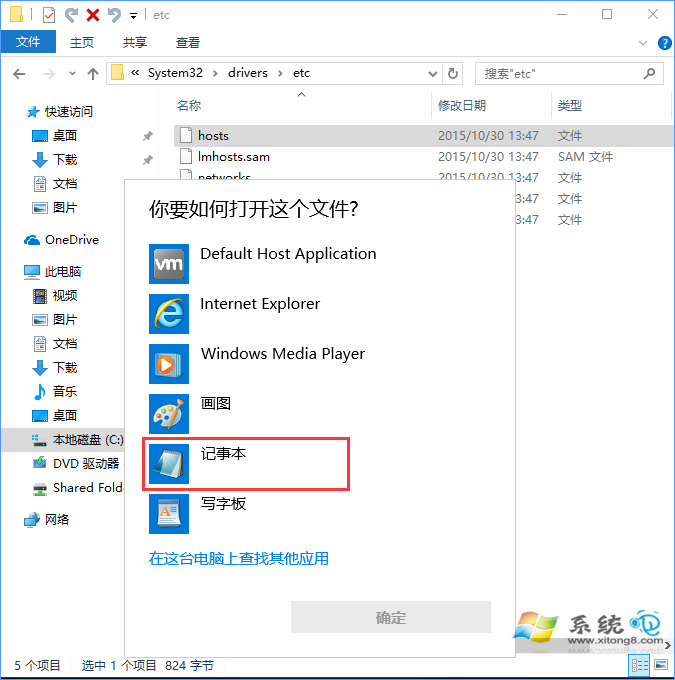
  2. 找到 hosts 檔案(無副檔名),按右鍵 → 開啟方式 → 記事本。
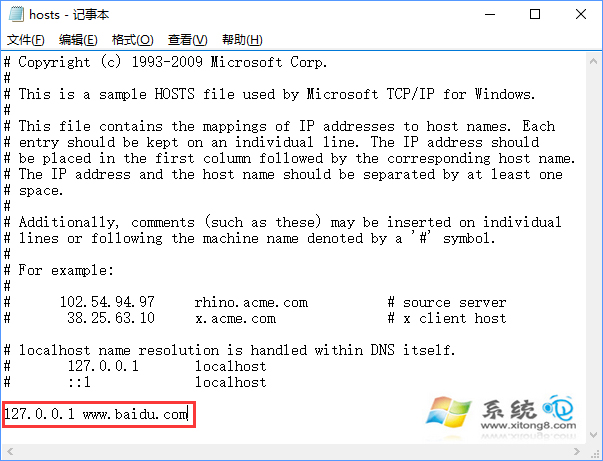
  3. 在檔案最末尾新增一行,格式:
    127.0.0.1 example.com
    或
    0.0.0.0 example.com
    (IP 與網域以空格分隔,每行一個網域)
  4. 儲存檔案(若提示權限不足,請參考「另存為桌面 → 覆蓋回原位置」或以系統管理員身分開啟記事本編輯)。
  5. 生效驗證:開啟命令提示字元,輸入 ping example.com,若回應為 127.0.0.1 即成功。
etc 資料夾路徑 hosts 檔案開啟方式 記事本編輯 hosts 封鎖網域範例

注意事項:

  • 修改 hosts 需要系統管理員權限。
  • 瀏覽器 DNS 快取可能導致短時間內仍能存取,可執行 ipconfig /flushdns 清除快取。
  • 此法僅封鎖網域解析,無法封鎖 IP 直連或 HTTPS SNI 檢測,進階需求建議使用防火牆規則或 Pi-hole 等 DNS 過濾方案。
Copyright © Windows教程網 All Rights Reserved