Windows XP Windows 7 Windows 2003 Windows Vista Windows 綜合教學 Linux 系統教學
Windows 10 Windows 8 Windows 2008 Windows NT Windows Server 電腦軟體教學

Windows 10 系統還原 (重設這台電腦) 完整步驟

編輯:Windows 10 系統介紹

Windows 10 「重設這台電腦」功能相當於重裝系統,可選擇保留個人檔案或完全清除,適用於系統嚴重損壞、效能嚴重下降、轉讓裝置前清理等情境。
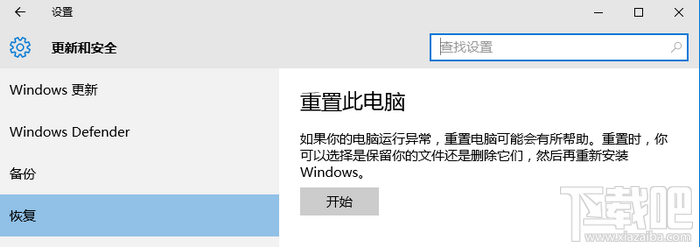
操作步驟

  1. 「設定」→「更新與安全性」→「復原」→「重設這台電腦」區塊點擊「開始」。

  1. 選擇選項:
    保留我的檔案:移除應用程式與設定,保留使用者資料夾 (文件、圖片、音樂、影片、桌面等)。
    移除所有內容:完全清除所有磁碟分區資料 (含非系統碟可選),恢復出廠狀態,適合轉讓/報廢前處理。
  2. 後續依嚮導確認 → 系統重開機進入 Windows RE 環境執行重設 (約 20~60 分鐘)。

重要提醒

  • 執行前請備份重要資料至非系統碟 (D/E/F...) 或外接硬碟/雲端,「保留我的檔案」僅保證標準使用者資料夾,其他位置 (如軟體安裝目錄、資料庫檔案) 可能被移除。
  • 若系統無法開機,可在 Windows RE (修復環境) 中選擇「疑難排解」→「重設這台電腦」。
  • 重設後需重新安裝驅動程式、應用程式、Windows Update 累積更新。
  • OEM 預裝系統重設通常會恢復廠商預裝軟體 (可選「移除所有內容」→「僅限安裝 Windows 的磁碟機」→「只移除我的檔案」以保留復原分區)。
Copyright © Windows教程網 All Rights Reserved