Win10 內建「截圖工具」功能完善,無需第三方軟體即可滿足多種截圖需求:
開啟方式
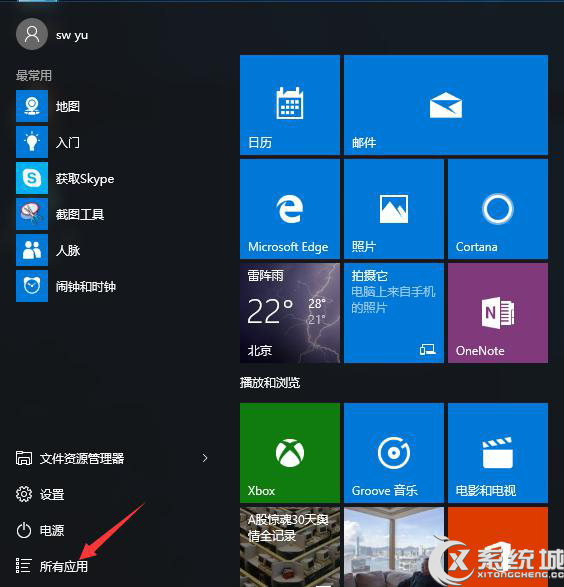
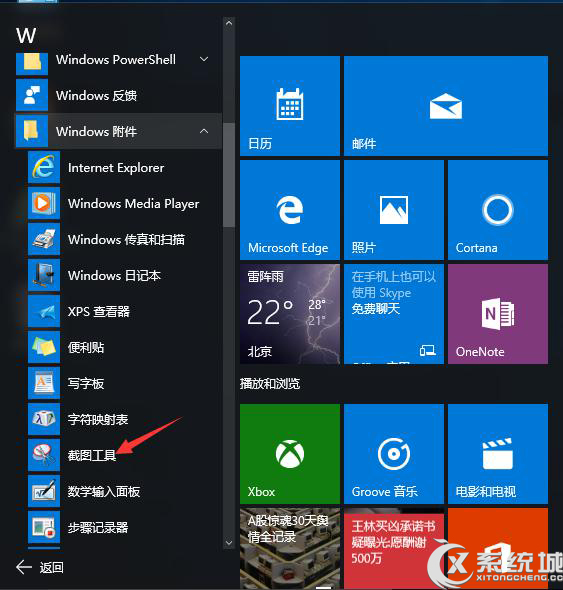
- 點擊「開始」→「所有應用程式」→「Windows 配件」→「截圖工具」。
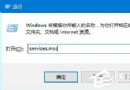
- 或按 Win+R 輸入
snippingtool 直接執行。
截圖模式與操作
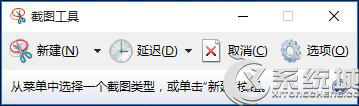
- 點擊「新增」旁三角形選擇模式:自由格式、矩形、視窗、全螢幕。
- 滑鼠拖曳選取欲截取範圍。
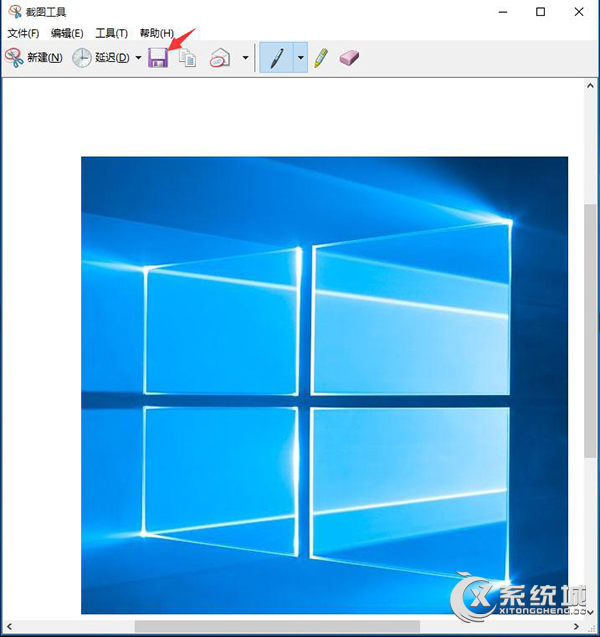
- 截圖完成後自動開啟編輯視窗,可使用筆、螢光筆、橡皮擦標註。
- 點擊「儲存」圖示(或 Ctrl+S)儲存為圖檔。
建立捷徑與熱鍵(進階)
- 將「截圖工具」從開始選單拖曳至桌面建立捷徑。
- 右鍵捷徑→「內容」→「捷徑」頁籤→「快速鍵」欄位按下任意字母(如 S),自動設為 Ctrl+Alt+S。