Windows XP Windows 7 Windows 2003 Windows Vista Windows 綜合教學 Linux 系統教學
Windows 10 Windows 8 Windows 2008 Windows NT Windows Server 電腦軟體教學

IE11 如何開啟相容性檢視?工具 → 相容性檢視設定 加入網址解決舊網頁顯示異常

編輯:Windows 10 系統介紹

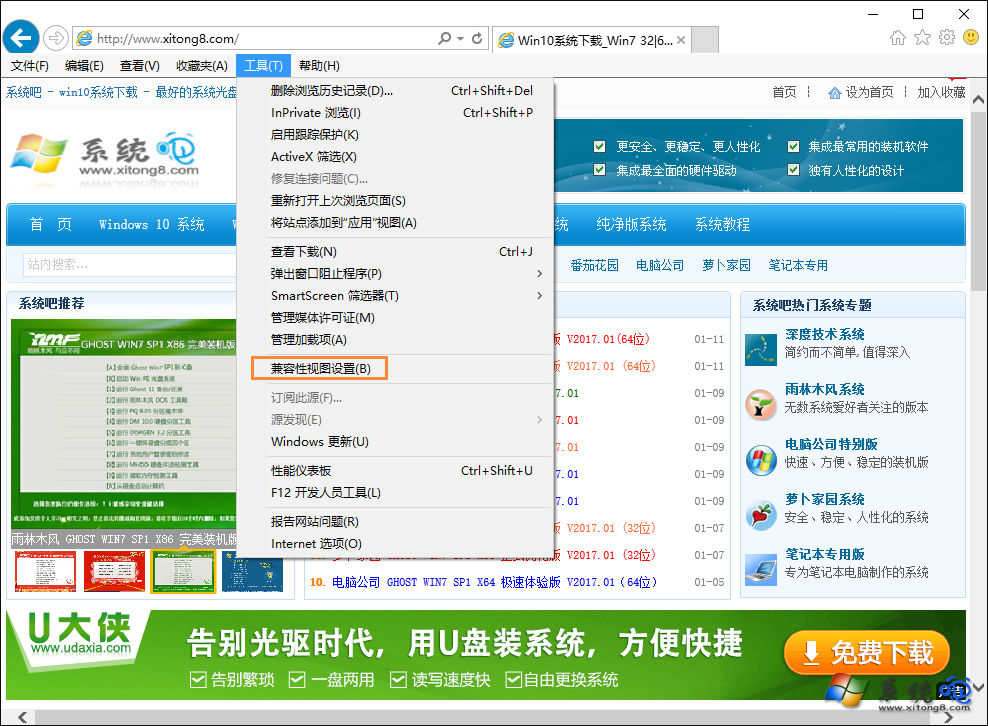
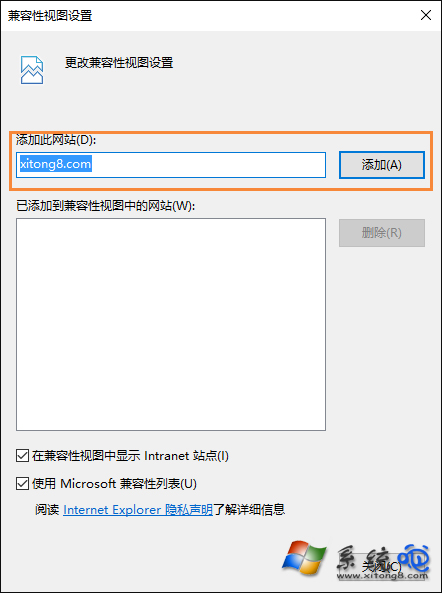
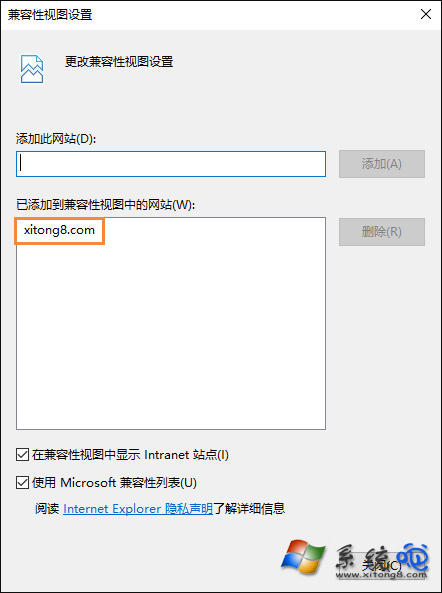
舊版網頁/企業內部系統在 IE11 顯示錯亂、Flash 無法載入,需啟用「相容性檢視」模擬舊版 IE 渲染。開啟 IE → 「工具」→「相容性檢視設定」→ 輸入網址 → 「新增」→ 關閉,網址列出現破碎紙片圖示即生效。

啟用 IE11 相容性檢視

  1. 開啟 IE11 → 點選右上角齒輪/「工具」→「相容性檢視設定」。
  2. 「將此網站加入相容性檢視」輸入網域(如 example.com) → 「新增」。
  3. 確定關閉,重新整理網頁。
  4. 網址列右側出現 破碎紙片圖示、工具選單「相容性檢視」前打勾,表示已啟用。

相容性檢視非萬能:部分網頁啟用後無法上傳檔案、播放影片。建議:① 僅針對特定舊網站啟用 ② 使用後切回標準模式 ③ 長期需求請聯繫網站管理員更新前端相容現代瀏覽器。Edge IE 模式(Edge 設定 → 預設瀏覽器 → 「以 Internet Explorer 模式重新載入網站」)為現代替代方案。


Copyright © Windows教程網 All Rights Reserved