插入 USB 隨身碟/行動硬碟時檔案總管自動彈出干擾工作?Win10 可在「自動播放」設定中針對裝置類型選擇「不執行任何動作」,需時手動開啟更自在。
設定步驟
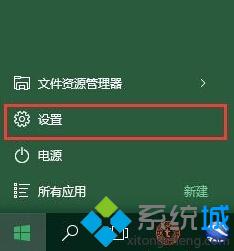
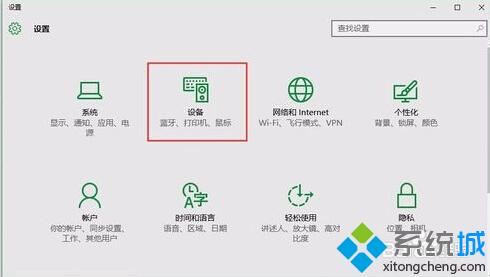
- 開始選單 → 「設定」→「裝置」。
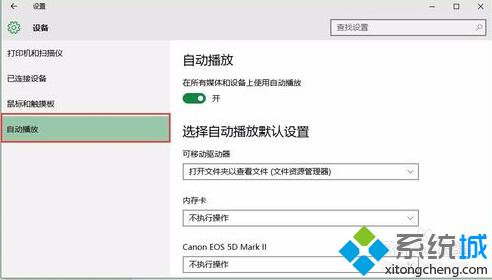
- 左側選單點擊「自動播放」。
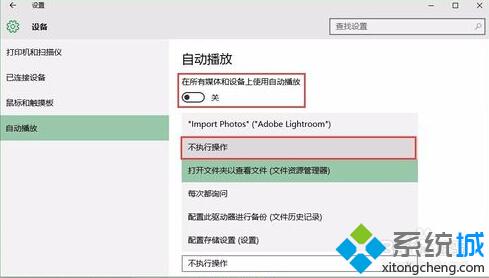
- 在「可移動磁碟機」、「記憶卡」等項目下拉選單選擇「不執行任何動作」。
- 關閉視窗,設定即時生效。
補充說明
- 「自動播放」與「自動執行」不同:自動播放僅控制媒體/裝置插入時的預設動作;自動執行(Autorun.inf)早已在 Win7 後預設停用以防病毒傳播。
- 若需針對特定裝置自訂動作(如特定行動硬碟自動備份),可在控制台「自動播放」中針對裝置名稱設定。
- 企業環境可透過群組策略「關閉自動播放」統一管控。