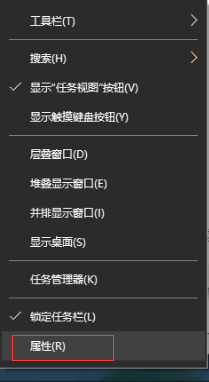
Win10 內建黑色主題 (深色模式) 但缺乏一鍵切換開關,需深入「設定 → 個人化 → 色彩」手動切換。利用 PowerShell 腳本修改登錄檔 AppsUseLightTheme 值,可實現雙擊/右鍵執行即時切換。
$regkey = "HKCU:\SOFTWARE\Microsoft\Windows\CurrentVersion\Themes\Personalize"
$name = "AppsUseLightTheme"
$exists = Get-ItemProperty -Path "$regkey" -Name "$name" -ErrorAction SilentlyContinue
If (($exists -ne $null) -and ($exists.$name -ne $null)) {
    Remove-ItemProperty -Path $regkey -Name $name
} Else {
    New-ItemProperty -Path $regkey -Name $name -Value 0 -PropertyType DWORD
}ToggleDarkMode.ps1 (編碼選 UTF-8)。HKCU\SOFTWARE\Microsoft\Windows\CurrentVersion\Themes\PersonalizeAppsUseLightTheme (DWORD)1 = 淺色模式 (預設) / 0 = 深色模式 / 鍵值不存在 = 系統預設 (淺色)。修改登錄檔後必須重啟 explorer.exe 介面才會更新:
Stop-Process -Name explorer -Force; Start-Process explorer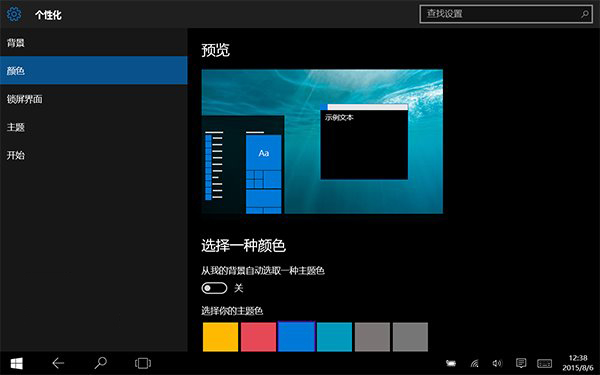
開啟深色模式後,「設定」視窗標題列變黑,導致標題文字、最小化/最大化/關閉按鈕難以辨識。此為早期版本未完善之處,新版 Win10 (1809+) 已修正標題列對比度問題。
powershell.exe -ExecutionPolicy Bypass -File "C:\Path\To\ToggleDarkMode.ps1"PowerShell 腳本切換 AppsUseLightTheme 登錄檔值 + 重啟 Explorer,實現 Win10 深色模式一鍵切換。新版 Win10 (1903+) 已在「設定 → 個人化 → 色彩」提供「選擇模式」下拉選單 (淺色/深色/自訂),原生支援更完善,腳本法適合舊版或追求極速切換用戶。