Windows XP Windows 7 Windows 2003 Windows Vista Windows 綜合教學 Linux 系統教學
Windows 10 Windows 8 Windows 2008 Windows NT Windows Server 電腦軟體教學

Win8 系統突然停止運作怎麼修復?重新整理/重設電腦與啟動修復完整流程

編輯:Windows 10 系統介紹

Win8 使用中突然「停止運作」 (非單一程式當機,而是整個系統無回應),不同於死機,系統核心仍在運作但 Shell 掛起。Win8 內建「重新整理」與「重設」功能可快速修復。
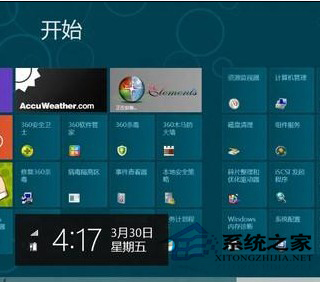

情況一:仍能進入系統 (Metro 介面可操作)

  1. 開啟「設定」 (滑鼠移至右上/下角 → 設定) → 「變更電腦設定」。
  2. 選擇「一般」 → 兩種修復選項:
  • 「重新整理電腦而不影響檔案」:保留個人檔案、Metro 應用、部分設定,重新安裝 Windows 系統檔案 (約 15-30 分鐘)。推薦首選。
  • 「重設電腦並重新開始」:清除所有個人檔案、應用、設定,恢復出廠狀態 (需備份資料)。

電腦設定-一般

更多電腦設定

重新整理/重設選項

情況二:無法進入系統 (開機失敗/黑畫面)

  1. 插入 Win8 原版安裝光碟/USB,開機從媒體啟動。
  2. 選擇語言/鍵盤 → 點擊左下角「修復您的電腦」。
  3. 選擇「疑難排解」→ 兩條路徑:
  • 「重新整理您的電腦」 / 「重設您的電腦」:同情況一功能,但從復原環境執行。
  • 「進階選項」 → 提供更多工具:
系統還原
回溯至先前還原點 (需先前建立還原點)。
系統映像恢復
使用先前建立的系統映像備份完整還原。
自動修復
掃描並修復常見啟動問題 (MBR/BCD/啟動檔案),最推薦先嘗試。
命令提示字元
進階用戶手動修復 BCD (bootrec /fixmbr /fixboot /rebuildbcd) 或檔案系統 (chkdsk /f /r)。

選擇建議決策樹

能進系統嗎?
├─ 是 → 設定→一般→「重新整理不影響檔案」 (首選)
└─ 否 → 安裝媒體啟動→修復電腦→疑難排解→
         ├─ 自動修復 (最快、最無損)
         ├─ 系統還原 (有還原點)
         ├─ 重新整理 (保留檔案、重裝系統)
         └─ 重設/映像恢復 (終極方案、需備份)

小結

Win8 「停止運作」多為系統檔案/登錄檔損壞導致 Shell 掛起。「重新整理不影響檔案」為最佳平衡方案:保留資料同時重建乾淨系統。無法進系統時,安裝媒體啟動 → 自動修復 → 重新整理,層層推進必有解。

Copyright © Windows教程網 All Rights Reserved