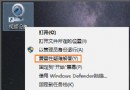
Windows 10 預設的鎖定畫面雖然炫麗,但許多用戶偏好 Windows 7 風格的簡潔登入介面。其實不需重裝系統或第三方工具,透過「停用鎖定畫面」即可直接進入傳統登入畫面,保留 Win10 核心功能同時找回樸素體驗。本文提供「登錄編輯器」與「群組原則」兩種方法。
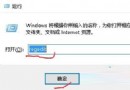
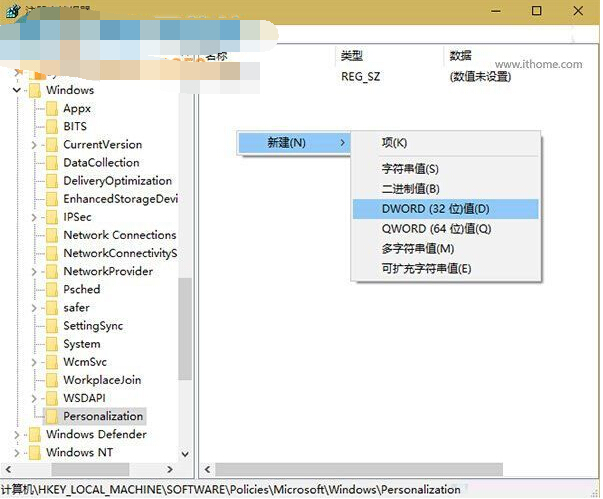
regedit 開啟登錄編輯器(建議先匯出備份)。HKEY_LOCAL_MACHINE\SOFTWARE\Policies\Microsoft\WindowsPersonalization。Personalization,右側空白處右鍵「新增」→「DWORD (32 位元) 值」,命名 NoLockScreen。NoLockScreen,數值資料改為 1,確定。explorer.exe)或重開機。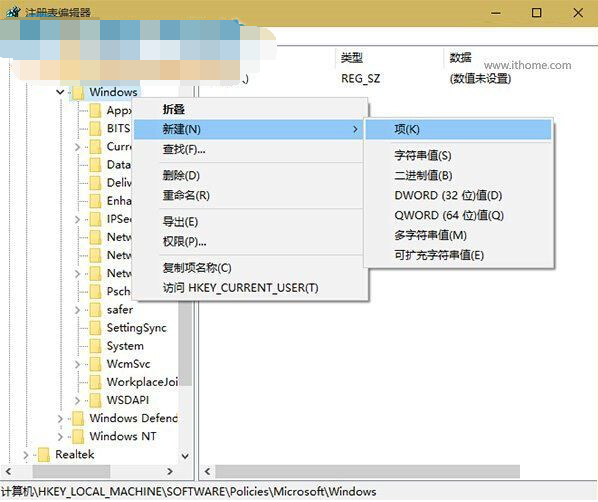
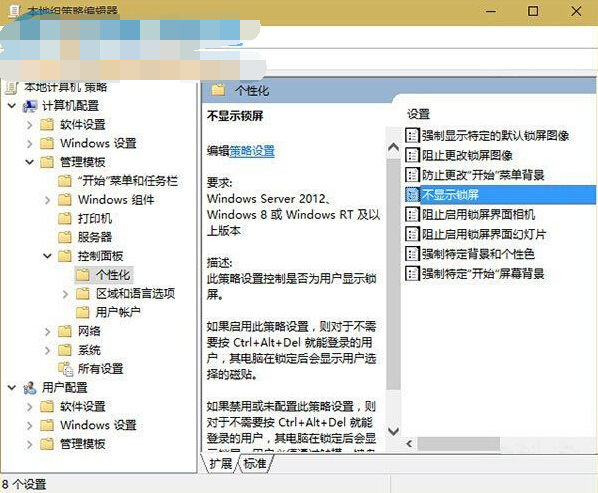
gpedit.msc 開啟群組原則編輯器。電腦設定 → 系統管理範本 → 控制台 → 個人化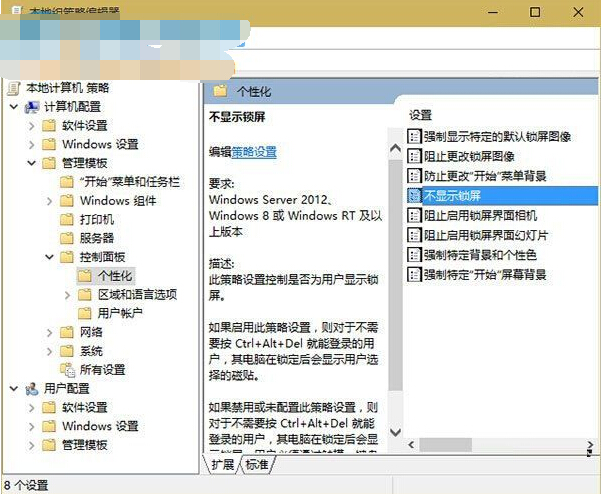
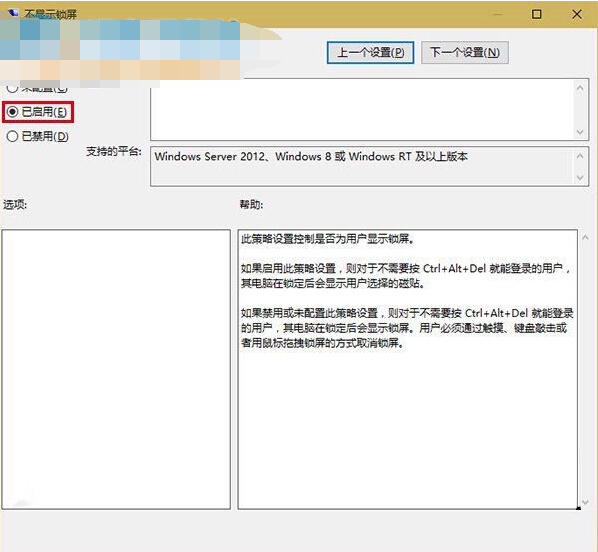
登錄法:將 NoLockScreen 數值改回 0;群組原則法:設為「未設定」或「已停用」。
兩種方法原理相同,皆透過群組原則機制停用鎖定畫面。家用版用戶請用登錄法,專業版以上建議用群組原則,更直觀易管理。依個人喜好選擇,打造專屬的 Windows 體驗!
Win10 找不到無線網路?手動建立連線 + 檢查飛行模式完整排查
Windows 10 開始菜單無法開啟?PowerShell 一鍵修復指令
Win 10 解析度無法調整?Windows Update 安裝顯卡驅動一鍵修復
Win10 Build 10537 更新內容一覽:Edge 安全性提升、UI 微調、動畫效果新增
Win10 判斷上次是關機還是休眠:PowerShell 查詢 Kernel-Boot 事件 ID 27
Windows 10 關閉小米筆電「測試模式」水印:bcdedit 關閉 testsigning 一鍵解決