Windows XP Windows 7 Windows 2003 Windows Vista Windows 綜合教學 Linux 系統教學
Windows 10 Windows 8 Windows 2008 Windows NT Windows Server 電腦軟體教學

Win10 HP 印表機安裝失敗?移除舊驅動程式重新安裝官方完整驅動

編輯:Windows 10 系統介紹

升級 Windows 10 後,原有 HP 印表機驅動程式常因遷移不完全導致安裝失敗、無法列印。解決核心在於「徹底移除舊驅動」並「安裝對應 Win10 版本的官方完整驅動程式」。本文提供標準三步驟流程。
修復流程

一、移除舊驅動程式與軟體

  1. 若印表機透過 USB 連接,先拔除 USB 線。
  2. 開啟「控制台」→「程式與功能」(或「設定 → 應用程式 → 應用程式與功能」)。
  3. 找到所有 HP 相關項目(HP Smart、HP OfficeJet 系列、HP Update 等),逐一解除安裝。
  4. 重新開機。

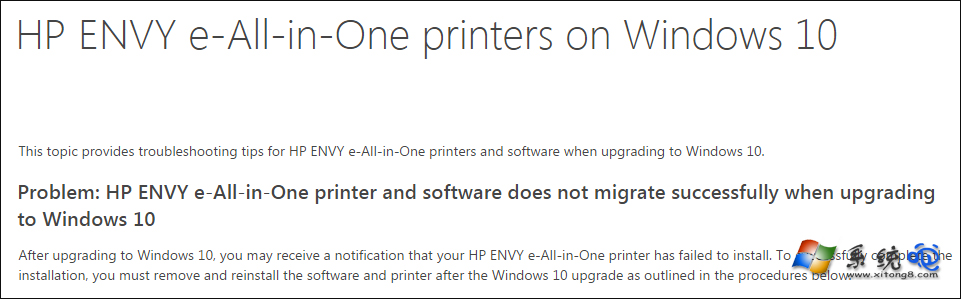
HP印表機安裝失敗提示

二、重新安裝官方驅動程式

  1. 開啟印表機電源。
  2. 連接 USB 線(或確保無線網路連線正常)。
  3. 前往 HP 官方驅動程式下載頁,輸入印表機型號(如 HP ENVY 5000),選擇「Windows 10 (64-bit)」下載 完整功能驅動程式(Full Feature Software,非基本驅動)。
  4. 執行安裝程式,依嚮導完成安裝(包含掃描、fax、工具箱等完整功能)。

三、重啟裝置驗證

  1. 關閉印表機電源,重新開機電腦。
  2. 開啟印表機電源,列印測試頁確認正常。

常見問題補充

  • services.msc → Print Spooler → 重新啟動
  • 問題 解決方法
    Windows Update 自動安裝基本驅動導致功能不全 裝置管理員 → 印表機 → 右鍵 → 更新驅動程式 → 瀏覽電腦 → 選擇官方完整驅動資料夾
    無線印表機找不到裝置 確認印表機與電腦同一網段、關閉 AP 隔離、安裝 HP Smart App 協助設定
    列印佇列卡住

    注意

    Windows 10 早期版本對印表機驅動遷移支援較差,建議保持系統更新至最新版本(21H2/22H2 以上),相容性大幅改善。

    Copyright © Windows教程網 All Rights Reserved