Windows 8 移除程式的標準方式是透過控制台的「程式與功能」。隨著安裝軟體增多,定期清理不常用程式能釋放磁碟空間、減少背景服務、提升系統效能。本文說明標準移除流程。
移除步驟
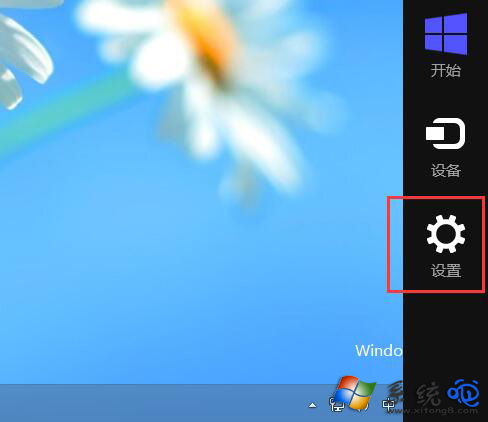
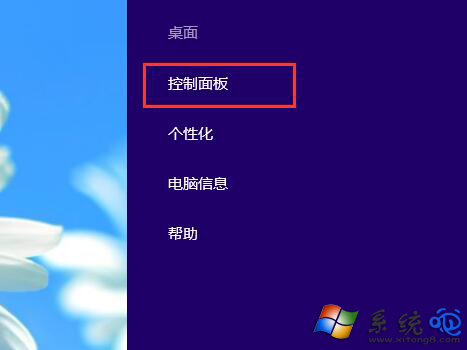
- 滑鼠移至螢幕右下角(或按 Win + C)開啟「魅力列」→ 點擊「設定」。
- 點擊「控制台」。
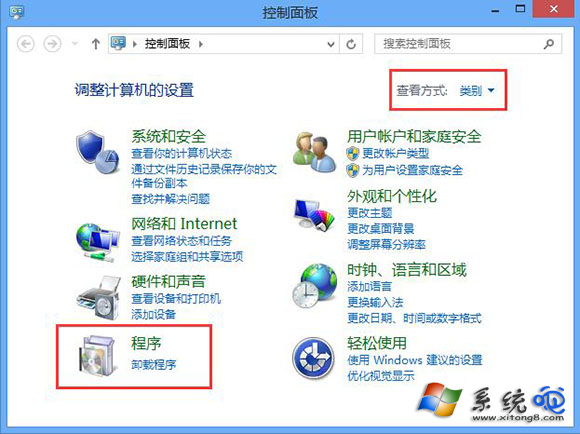
- 檢視方式選「類別」→ 點擊「程式」下的「解除安裝程式」。
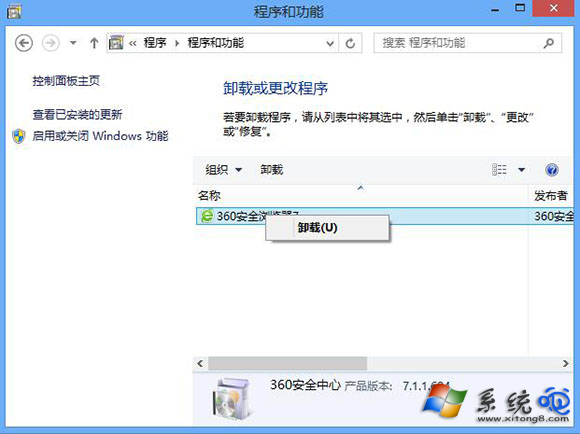
- 在清單中找到欲移除程式,右鍵 →「解除安裝」/「變更/解除安裝」,依嚮導完成。
進階清理建議
- 使用 Geek Uninstaller、Revo Uninstaller 等第三方工具可掃描殘留登錄檔/檔案,清理更徹底。
- 移除前建立系統還原點,防止誤刪共用元件導致其他程式異常。
- Windows 8.1/10 亦可在「設定 → 應用程式 → 應用程式與功能」中直接移除,介面更現代化。