Windows 10 使用無線網卡建立行動熱點(網際網路連線共享 ICS)時,若 ICS 服務 (Internet Connection Sharing) 啟動後隨即停止,導致熱點無法啟動、裝置無法連網。主因通常為無線網卡驅動不相容、Winsock 目錄損壞、或登錄檔 RasMan/EAP 項目異常。提供三大解決方案逐步排除。
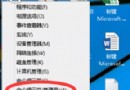
cmd → 以管理員身分執行 → 輸入 netsh winsock reset → Enter → 重新開機。services.msc,找到以下服務並設為「自動」並啟動:regedit 開啟登錄檔編輯器。HKEY_LOCAL_MACHINE\SYSTEM\CurrentControlSet\Services\RasMan\PPP\EAP →「匯出」存檔。EAP 底下所有子機碼。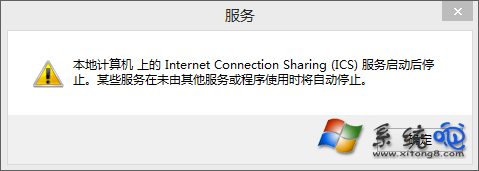
Windows 10 SVN 圖示覆蓋層不顯示:註冊表 ShellIconOverlayIdentifiers 優先順序調整法
Win10 直通車驅動檢測未通過?升級驅動失效則刪除驅動註冊表與檔案通用解法
Win10 桌面便箋在哪?Win+W 快捷鍵喚出,需啟用 UAC 權限
Windows 10 新增「Microsoft Wi-Fi」服務:付費熱點一鍵購買連線
Win10 無法辨識硬碟完整排查:5 大故障現象與對應解決方案
Win10 正式版無法取得預覽版 (Insider)?降低 UAC 安全等級即可
多系統環境已裝 Win10 仍彈出升級推廣?6 種關閉 GWX 推送方案:結束進程、隱藏圖示、解除安裝 KB3035583、專用工具、關閉更新、PE 系統清理