Windows XP Windows 7 Windows 2003 Windows Vista Windows 綜合教學 Linux 系統教學
Windows 10 Windows 8 Windows 2008 Windows NT Windows Server 電腦軟體教學

Win10 開啟「服務」管理工具的兩種方法:services.msc 指令與電腦管理

編輯:Windows 10 系統介紹

Windows 10 「服務」管理工具可控制所有系統服務啟動/停止/類型,是進階疑難排解必備工具。本文說明兩種最快開啟方式,並簡介介面功能。

方法一:執行指令 (最快)

  1. 右鍵「開始」按鈕 →「執行」(或 Win + R)。
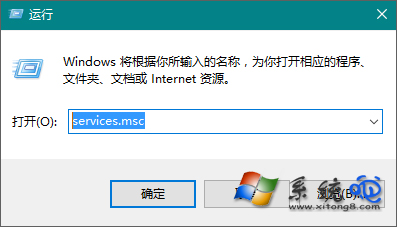
  2. 輸入 services.msc → Enter。

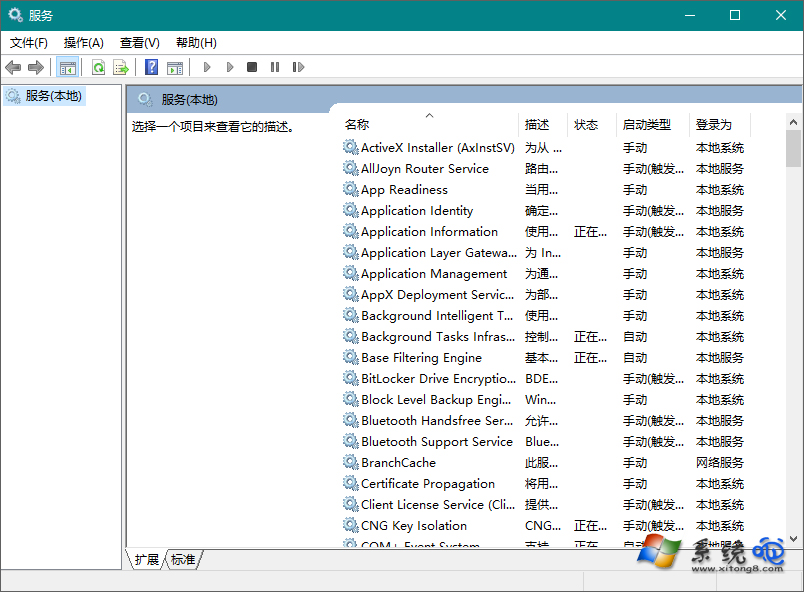
服務管理工具介面

執行 services.msc

方法二:電腦管理

  1. 右鍵「開始」按鈕 →「電腦管理」。
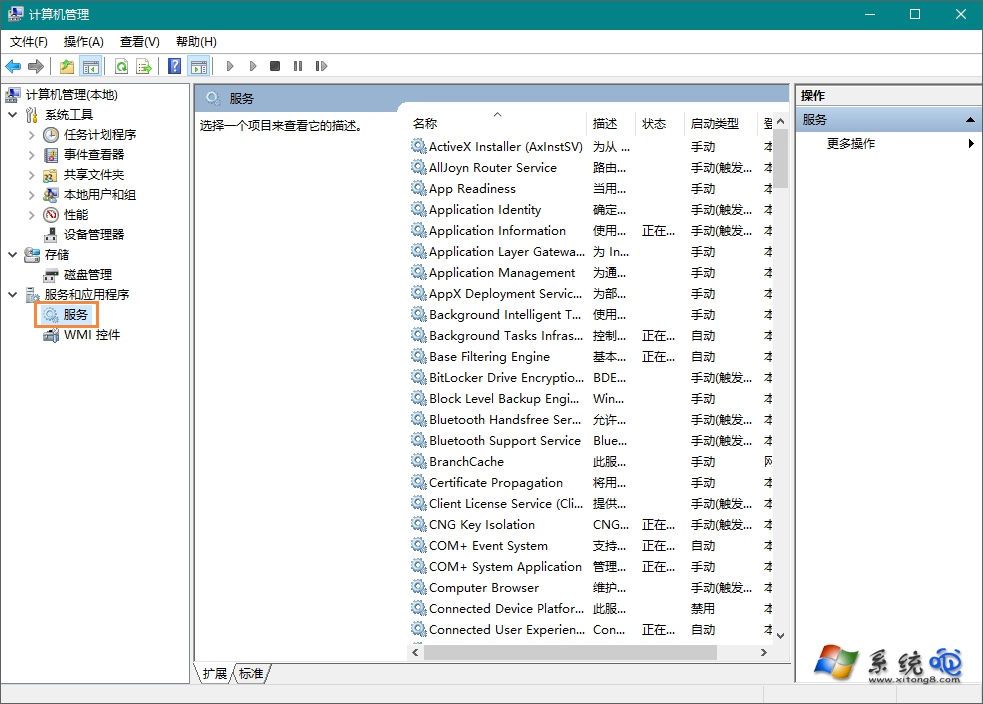
  2. 左側展開「服務與應用程式」→「服務」。

電腦管理-服務

服務管理工具主要功能

  • 啟動/停止/暫停/繼續服務
  • 設定啟動類型:自動/自動(延遲)/手動/停用
  • 檢視服務相依性、復原動作、登入身分
  • 連線至其他電腦管理遠端服務(需權限)
  • 匯出服務清單 (動作 → 匯出清單)

常用服務快速查詢

服務名稱 功能 建議啟動類型
Windows Update 系統更新 自動 (延遲)
Windows Firewall 防火牆 自動
Print Spooler 列印佇列 自動
Superfetch / SysMain 預讀快取 自動 (延遲)
Windows Search 索引搜尋 自動 (延遲)
Copyright © Windows教程網 All Rights Reserved