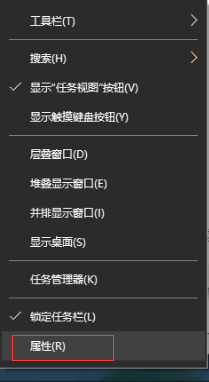
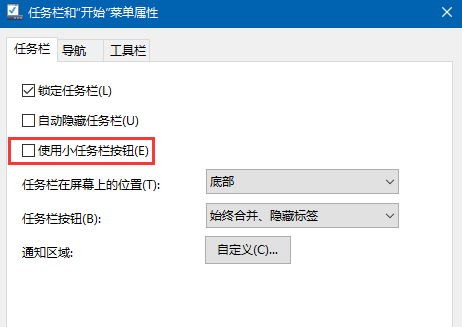
Win10 任務列圖示預設可能為「小圖示」模式,視覺擁擠且難以點擊。取消「使用小任務列按鈕」即可恢復標準大小圖示,提升辨識度與點擊容錯率。
| 模式 | 任務列高度 | 圖示尺寸 | 適合場景 |
|---|---|---|---|
| 小圖示 (開啟) | ~40 px | 16×16 / 20×20 | 超寬螢幕、多視窗重度用戶、習慣緊湊介面 |
| 標準圖示 (關閉,預設) | ~48 px | 24×24 / 32×32 | 一般用戶、觸控螢幕、高 DPI 螢幕、視力需求 |
# 標準圖示 (關閉小按鈕)
reg add "HKCU\Software\Microsoft\Windows\CurrentVersion\Explorer\Advanced" /v TaskbarSmallIcons /t REG_DWORD /d 0 /f

# 小圖示 (開啟小按鈕)
reg add "HKCU\Software\Microsoft\Windows\CurrentVersion\Explorer\Advanced" /v TaskbarSmallIcons /t REG_DWORD /d 1 /f

# 執行後需重啟 explorer.exe 生效
taskkill /f /im explorer.exe & start explorer.exe任務列圖示太小 → 設定 → 工作列 → 關閉「使用小工作列按鈕」。一鍵操作、即時生效、無副作用。高 DPI 螢幕、觸控裝置、視力需求用戶強烈建議使用標準尺寸。