Windows 10 新版本透過 Windows Update 推送 .esd 格式安裝檔,若官方伺服器擁塞或網路路由不佳,下載速度可能極慢(甚至 0% 長時間不動)。
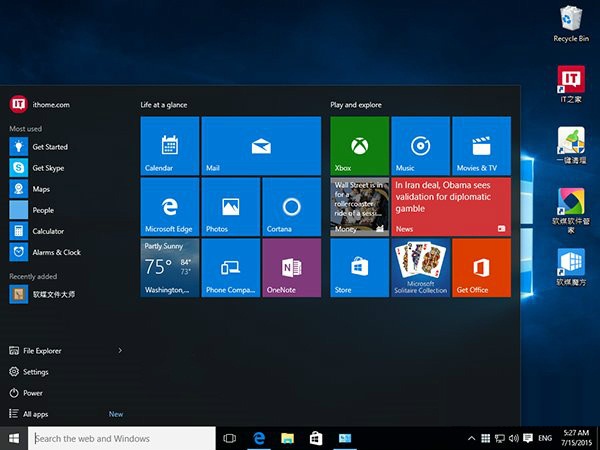
Windows Update 下載 ESD 檔案極慢典型畫面
.esd 檔案10240.16384.150709-1700.th1_CLIENTPRO_RET_x64fre_zh-cn.esd(專業版 64 位簡體中文)C:\Windows\SoftwareDistribution\Download.tmp、.start、.exe 等暫存檔.esd 檔案**直接複製覆蓋**到此資料夾(建議先備份原檔)Windows 10 安裝前必讀:9 大常見問題一次解答(密鑰、語言、到期、虛擬機、硬體、更新、升級保留、多系統)
Win10 開機黑屏 30 秒進入系統?WinRE 進階修復禁用獨顯/低解析度模式啟動排查指南
Win 10 磁碟 100% 佔用導致卡頓?十大優化方案:關閉家庭群組、碎片整理、Defender、Search、Superfetch、Windows.old、自動登入、IPv6、視覺效果、虛擬記憶體
Windows 10 多重開機設定預設作業系統與倒數等待時間 (msconfig / 開機選單法)
Win10 預覽版更新節奏:內部已至 9861,預計每月 1-2 次推送