回滾功能前提條件(必讀)
- 時限:升級至 Windows 10 後 30 天內(舊版為 10 天,已延長)
- 關鍵檔案:
Windows.old 資料夾**不可刪除**(佔用約 10-20 GB),此為回滾基礎
- 電源:筆電/平板**必須接上電源**,電池模式不允許操作
- 帳戶:若原系統有登入密碼,回滾後需輸入原密碼登入
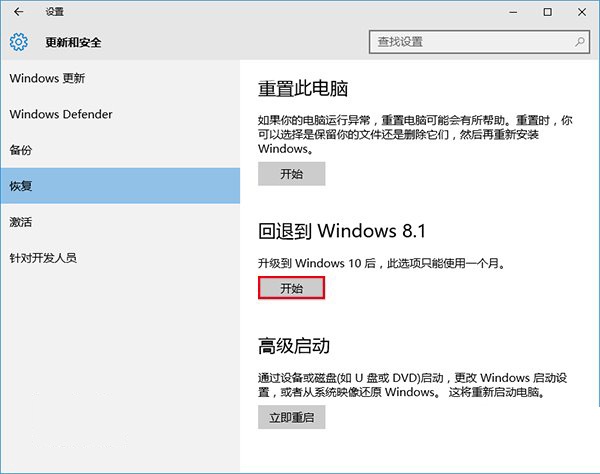
設定 → 更新與安全性 → 復原 → 「回復到 Windows 7/8.1」
回滾前提條件確認畫面
詳細操作步驟
- 開啟「設定」→「更新與安全性」→「復原」
- 在「回復到 Windows 7/8.1」區塊點擊「開始」
- 選擇回滾原因(可多選)→「下一步」
- 閱讀注意事項(電源、檔案影響等)→「下一步」
- 確認原系統密碼(如有)→「下一步」
- 確認未來仍可免費重新升級 →「下一步」
- 點擊「回復到 Windows 7/8.1」按鈕,系統自動重新開機進入回滾程序
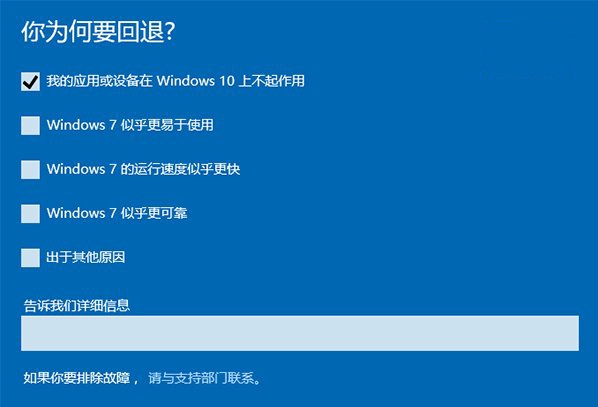
步驟 3:選擇回滾原因
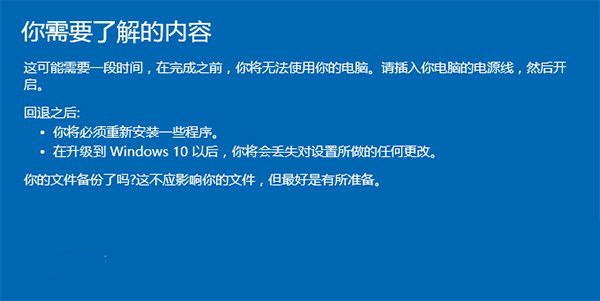
步驟 4:電源與檔案影響注意事項
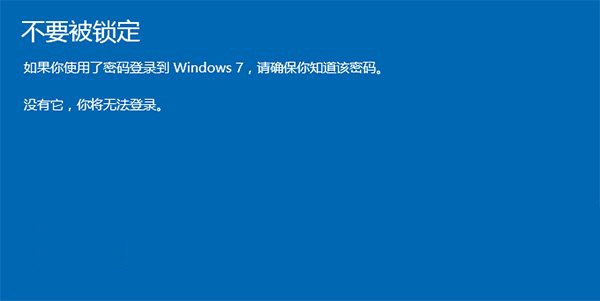
步驟 5:確認原系統登入密碼
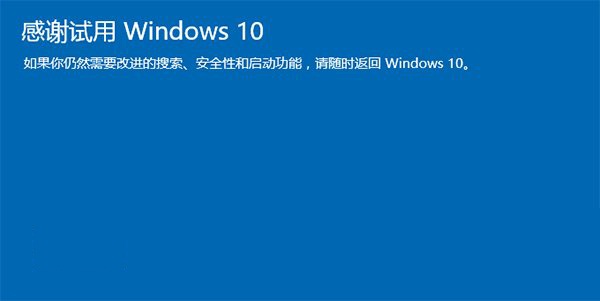
步驟 6:未來免費升級說明
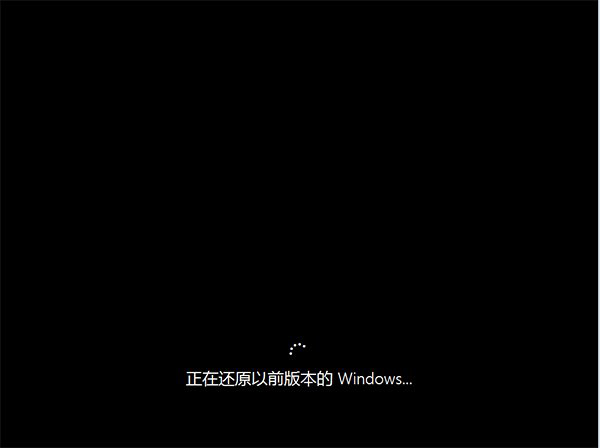
步驟 7:系統重新開機執行回滾(耗時視軟體數量而定)
回滾後狀態
- 原 Windows 7/8.1 系統保持啟用狀態
- 個人檔案保留,但升級後安裝的應用程式需重裝
- 未來仍可隨時免費升級回 Windows 10(不受「首年免費」限制)
若已超過 30 天或刪除 Windows.old
僅能透過重新安裝(全新安裝)方式降級,請備妥原版安裝媒體與產品金鑰。