Win10 透過 NVIDIA 官方體驗 (GeForce Experience) 更新驅動:系統匣右鍵圖示檢查更新,支援快速安裝與自訂安裝選項。
完整流程
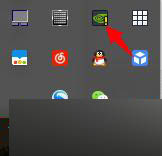
- 工作列系統匣展開 → 右鍵 NVIDIA 圖示 (有「!」號表示有更新) → 「檢查更新」。
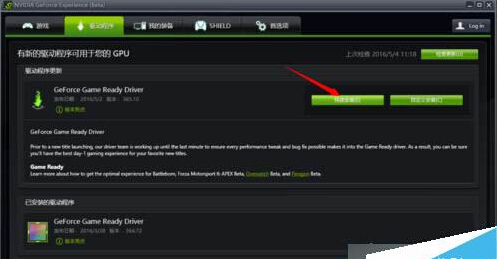
- 點擊「快速安裝」 (自動選擇最佳設定) 或「自訂安裝」 (可選擇乾淨安裝、僅驅動程式等)。
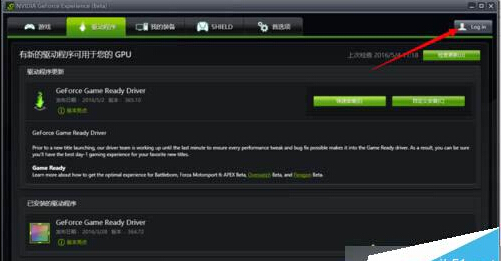
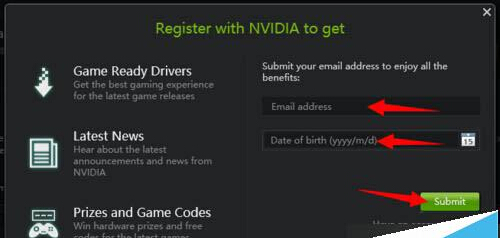
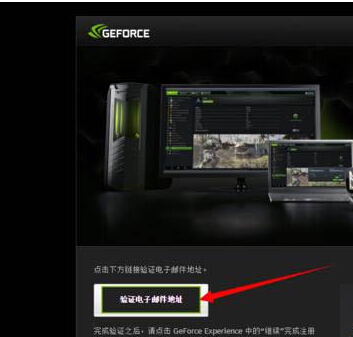
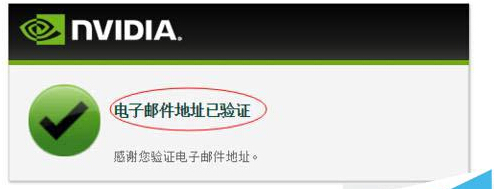
- 登入 NVIDIA 帳號 (或輸入信箱/生日註冊新帳號) → 信箱驗證連結點擊完成驗證。
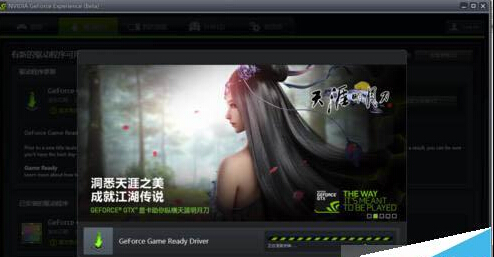
- 返回驅動程式頁面,下載安裝自動進行,過程中螢幕可能閃爍屬正常。
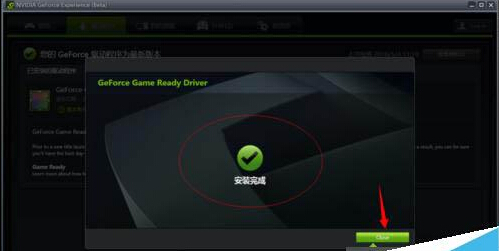
- 出現「安裝完成」視窗即成功。
替代方案:官網手動下載
前往 NVIDIA 官網驅動下載頁,依產品類型/系列/作業系統篩選下載完整安裝包,適用無網路環境或偏好離線安裝者。
建議設定
- 自訂安裝勾選「執行乾淨安裝」可移除舊版殘留檔案。
- 僅安裝「圖形驅動程式」與「PhysX 系統軟體」,取消 GeForce Experience、3D Vision 等非必要元件可減少資源佔用。