Win10 內建截圖工具 Win+Shift+S 執行時螢幕應短暫變暗 (暗屏動畫) 表示進入截圖模式。若無動畫、直接無反應,通常為系統動畫效果被關閉導致。
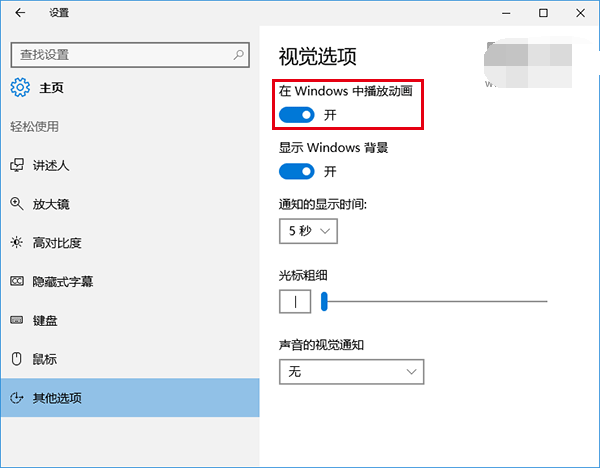
修復步驟一:設定 App 開啟動畫 (用戶層級)
- Win+I 開啟「設定」→ 「輕鬆存取」 (或「存取權」) → 「其他選項」。
- 確認 「在 Windows 中播放動畫」 為 開啟 狀態。
修復步驟二:系統進階效能設定開啟視窗動畫 (系統層級,優先級更高)
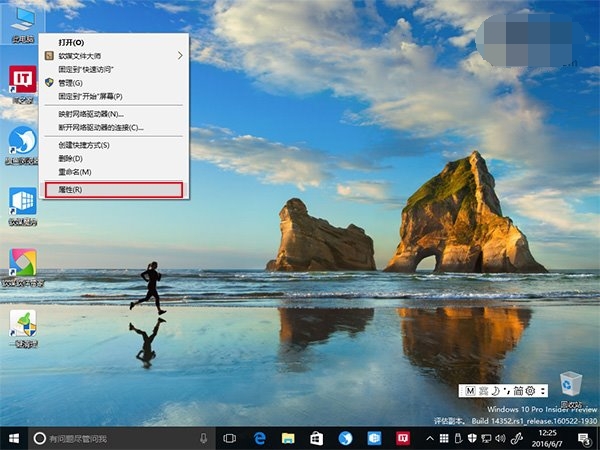
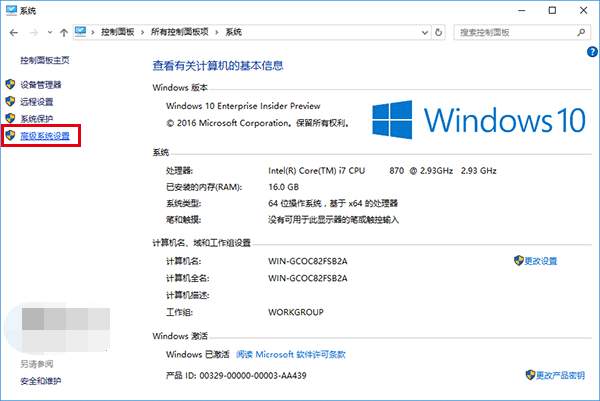
- 桌面「此電腦」右鍵 → 「內容」 → 左側「進階系統設定」。
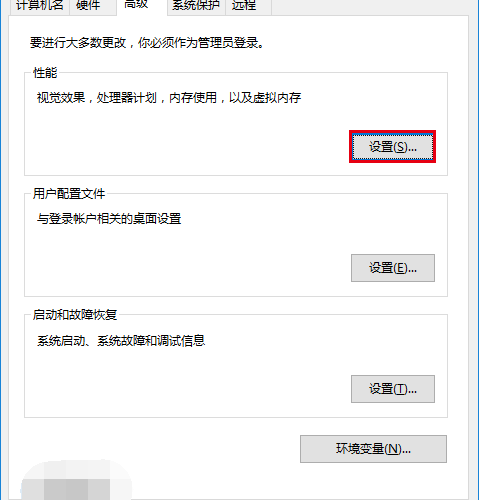
- 「進階」索引標籤 → 「效能」區塊點擊「設定」。
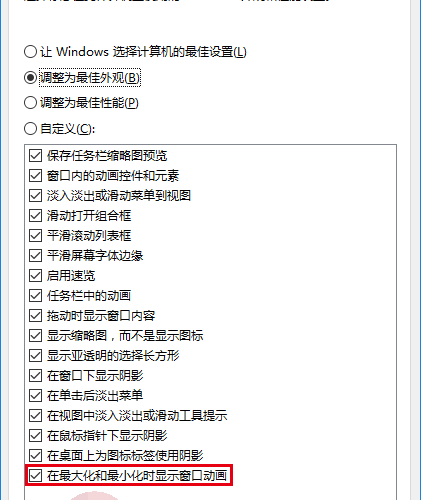
- 「視覺效果」索引標籤 → 確認 「最大化和最小化時顯示視窗動畫」 為 勾選 狀態。
註:此設定優先級高於設定 App,若此處關閉,設定 App 開啟也無效。
補充:截圖相關快捷鍵整理
| 快捷鍵 | 功能 | 備註 |
|---|
| Win + Shift + S | 區域截圖 (矩形/自由形式/視窗/全螢幕) → 複製到剪貼簿 | Win10 1703+ 內建,暗屏動畫提示 |
| Win + PrtSc | 全螢幕截圖 → 自動儲存至 圖片\截圖 | 無暗屏動畫,螢幕閃一下 |
| Alt + PrtSc | 作用中視窗截圖 → 複製到剪貼簿 | 無動畫 |
| PrtSc | 全螢幕截圖 → 複製到剪貼簿 | 無動畫 |
常見誤區
- 「我開啟了設定 App 的動畫但還是沒暗屏」
- → 原因:系統進階效能設定「視窗動畫」未勾選,優先級更高覆蓋了用戶設定。
- 「截圖工具 (Snipping Tool) 也沒反應」
- → 同樣受系統視覺效果控制,開啟上述兩項即可恢復。
小結
Win10 截圖無暗屏動畫 = 系統動畫效果被關閉。雙軌修復:設定 App → 輕鬆存取 → 播放動畫 開啟 + 進階系統設定 → 效能 → 視覺效果 → 視窗動畫 勾選 (後者優先級最高)。修復後 Win+Shift+S 即可恢復優雅的暗屏進場體驗。