Windows XP Windows 7 Windows 2003 Windows Vista Windows 綜合教學 Linux 系統教學
Windows 10 Windows 8 Windows 2008 Windows NT Windows Server 電腦軟體教學

Win10 開機加速:啟用快速啟動 (Fast Startup) 完整設定圖解

編輯:Windows 10 系統介紹

Win10 開機慢?啟用「快速啟動」 (Fast Startup) 為最直接有效的軟體層面優化,結合休眠與關機技術,將核心工作階段寫入磁碟,下次開機直接讀取,大幅縮短開機時間。
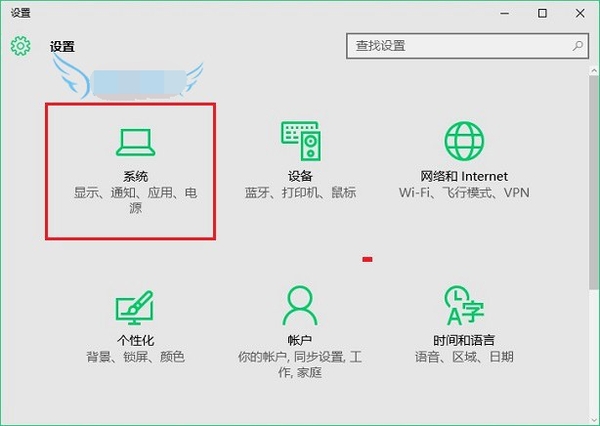
設定步驟 (圖解)

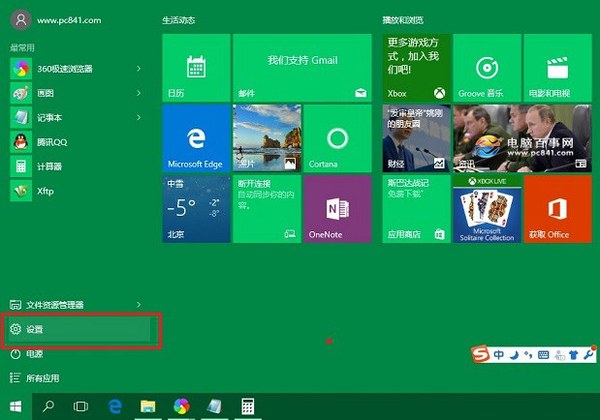
  1. 開始選單 → 「設定」 (齒輪圖示)。
  2. 選擇「系統」。
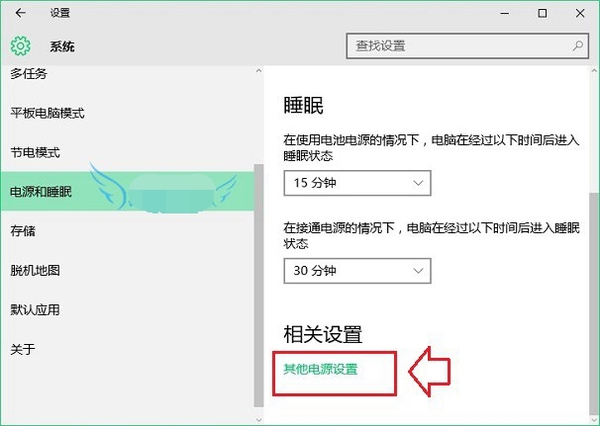
  3. 左側選單選擇「電源與睡眠」 → 右側捲動至底部點擊「其他電源設定」。
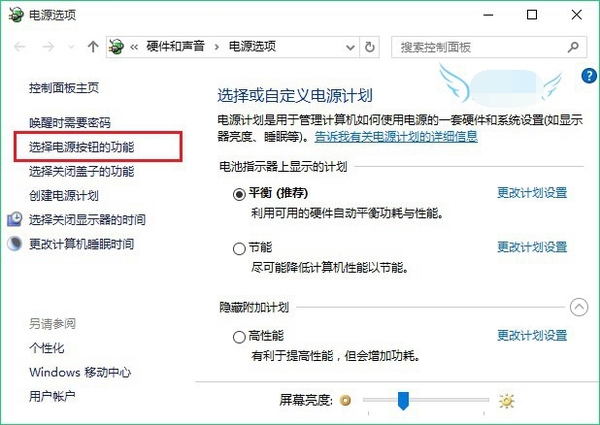
  4. 左側點擊「選擇電源按鈕的功能」。
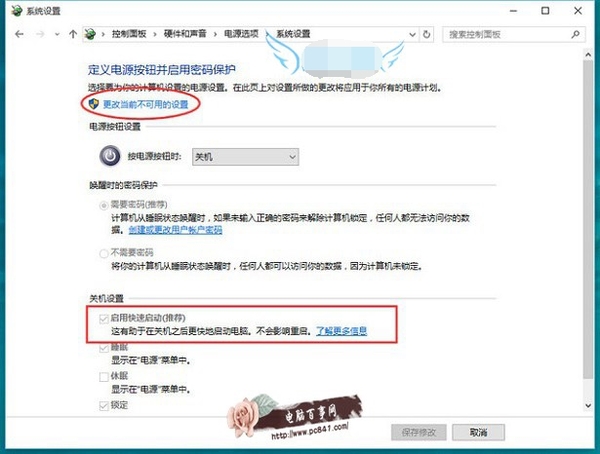
  5. 點擊「變更目前無法使用的設定」 (需管理員權限,UAC 提示點「是」)。
  6. 勾選「啟用快速啟動 (建議)」 → 點擊「儲存變更」。

設定-系統

電源與睡眠-其他電源設定

電源選項-選擇電源按鈕功能

變更無法使用的設定

啟用快速啟動勾選

原理與效果

  • 關機時:登出使用者工作階段 → 核心工作階段 (驅動、系統服務、Session 0) 寫入 hiberfil.sys (休眠檔)。
  • 開機時:跳過核心初始化、驅動載入,直接從 hiberfil.sys 還原核心階段 → 載入使用者階段。
  • 典型效果:HDD 系統 30-40 秒 → 15-20 秒;SSD 系統 15 秒 → 5-8 秒。

常見問題與誤區

已勾選但無效果?
檢查 powercfg /a 是否支援休眠 (需 HiberFileType = Full)。若 hiberfil.sys 過小或被刪除,快速啟動失效。執行 powercfg /h /type full 重建。
雙系統 (Linux) 時間不同步?
快速啟動會鎖定 ESP 分區,導致 Linux 掛載失敗或硬體時鐘 (RTC) 誤判。Linux 端執行 hwclock --systohc --utc 同步,或關閉快速啟動。
Windows Update 失敗?
Windows Update 需完整重開機時會自動暫停快速啟動,無衝突。
預設就已啟用?
全新安裝 Win10 預設啟用。升級安裝、某些 OEM 預裝、電源方案變更可能導致關閉,需手動確認開啟。

進階:命令列快速切換

# 啟用快速啟動
powercfg /h /type full
reg add "HKLM\SYSTEM\CurrentControlSet\Control\Session Manager\Power" /v HiberbootEnabled /t REG_DWORD /d 1 /f

# 關閉快速啟動
reg add "HKLM\SYSTEM\CurrentControlSet\Control\Session Manager\Power" /v HiberbootEnabled /t REG_DWORD /d 0 /f

若仍嫌慢:硬體升級建議

  • 系統盤換 NVMe SSD (首選,效果最大)。
  • 記憶體升級至 16 GB+ (減少分頁交換)。
  • 精簡啟動項 (工作管理員 → 啟動 → 停用高影響非必要項)。
  • BIOS 設定:啟用 Fast Boot、關閉不必要的開機檢測 (網路開機、USB 檢測等)。

小結

「設定 → 系統 → 電源與睡眠 → 其他電源設定 → 選擇電源按鈕功能 → 變更無法使用的設定 → 勾選啟用快速啟動」六步驟完成設定。配合 SSD + 精簡啟動項,Win10 開機可進入 5 秒級體驗。

Copyright © Windows教程網 All Rights Reserved