Windows 10 周年更新(Version 1607)推出後,眾多用戶反饋攝像頭無法正常工作——畫面黑屏、無法識別或應用報錯。微軟官方承認此為已知問題:為提升系統性能,更新中移除了對 MJPEG 和 H.264 基礎碼流的支持,導致大量依賴這兩種編碼的攝像頭「失明」。雖然微軟承諾後續累積更新會恢復支持,但用戶無需干等,通過簡單的註冊表修改即可立即恢復攝像頭功能。
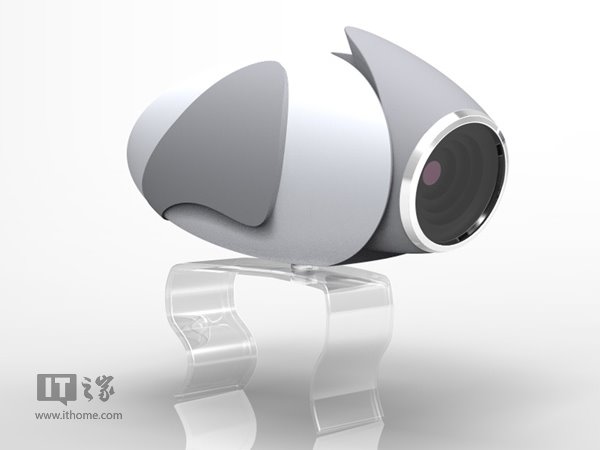
周年更新為了優化媒體處理性能,重構了媒體基礎平台,默認禁用了幀伺服器模式,導致無法正確解碼 MJPEG/H.264 視頻流。影響範圍包括:內置筆記本攝像頭、USB 外置攝像頭、視頻會議應用、Windows Hello 面部識別等。
regedit 回車,或在 Cortana 搜索「regedit」。HKEY_LOCAL_MACHINE\SOFTWARE\WOW6432Node\Microsoft\Windows Media Foundation\Platform
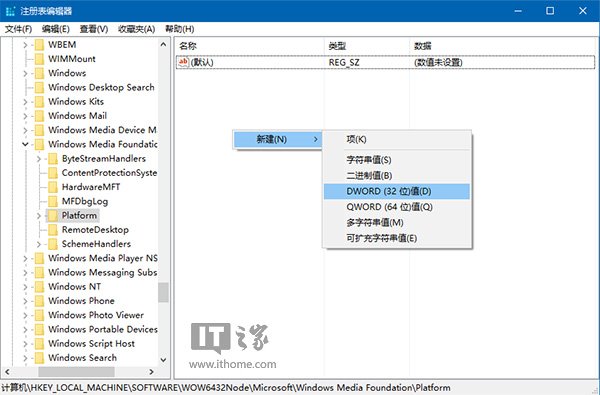
EnableFrameServerMode。
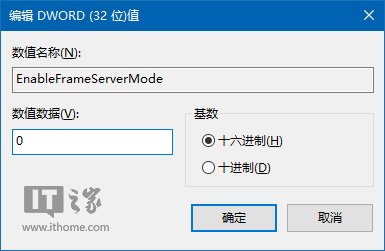
0(默認即為 0),點擊確定。
完成上述步驟後,打開「相機」應用或視頻會議軟件(如 Skype、騰訊會議),攝像頭應恢復正常畫面。若問題持續,嘗試更新攝像頭驅動程序或檢查隱私設置(設置 → 隱私 → 攝像頭 → 允許應用訪問)。
微軟已在後續累積更新(KB3176495 及更高版本)中修復此問題。建議通過 Windows Update 安裝最新補丁,獲得官方永久修復。在此之前,註冊表修改方案安全無副作用,可放心使用。