Win10 應用商店 (Microsoft Store) 閃退、無法開啟、下載卡住,核心原因多為 AppX 清單註冊損壞。PowerShell 重新註冊 AppxManifest.xml 可修復 95% 此類問題。
PowerShell → 右鍵 → 「以系統管理員身分執行」。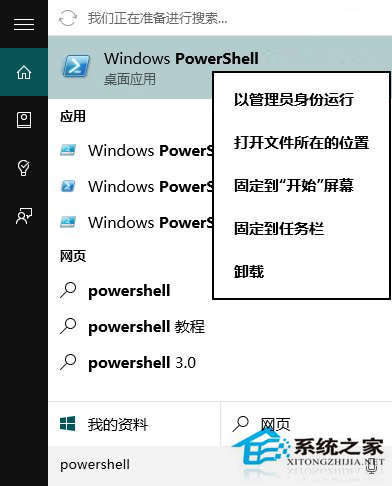
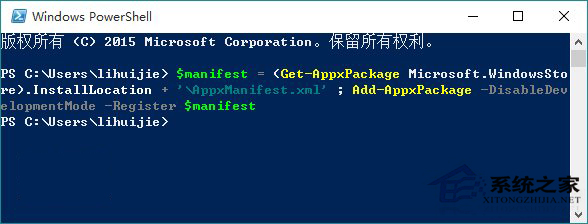
$manifest = (Get-AppxPackage Microsoft.WindowsStore).InstallLocation + '\AppxManifest.xml'
Add-AppxPackage -DisableDevelopmentMode -Register $manifest
執行後無錯誤訊息即成功,重新開啟商店測試。
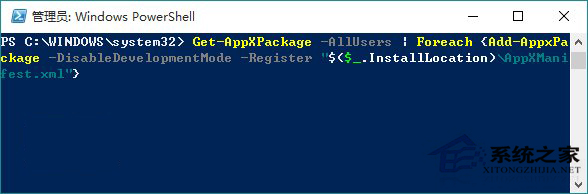
Get-AppXPackage -AllUsers | Foreach {Add-AppxPackage -DisableDevelopmentMode -Register "$($_.InstallLocation)\AppXManifest.xml"}此指令會遍歷所有使用者的所有 UWP 應用並重新註冊,耗時較久 (數分鐘),過程中可能出現紅字錯誤 (部分系統保護應用無法重新註冊),忽略即可。
wsreset.exe → Enter。若上述均無效,可從可信來源 (如 store.rg-adguard.net) 下載 Microsoft.WindowsStore_XXX.appxbundle 及依賴套件,用 PowerShell 安裝:
Add-AppxPackage -Path "C:\Path\To\Microsoft.WindowsStore.appxbundle" -DependencyPath "C:\Path\To\Dependencies"風險提醒: 第三方來源安全性不可控,非必要不建議。
商店/UWP 應用異常修復優先序:
1. wsreset.exe (最輕量) →
2. 重新註冊商店 AppxManifest.xml (針對性強) →
3. 重新註冊所有 UWP 應用 (徹底但耗時) →
4. 離線重新安裝商店 (風險較高)。
建議按順序嘗試,多數情況步驟 1-2 即可解決。