Windows XP Windows 7 Windows 2003 Windows Vista Windows 綜合教學 Linux 系統教學
Windows 10 Windows 8 Windows 2008 Windows NT Windows Server 電腦軟體教學

Win10 無法更換鎖屏壁紙?註冊表與文件夾雙重修復法

編輯:Windows 10 系統介紹

Windows 10 用戶常遇到一個令人困惑的問題:在「設置 → 個性化 → 鎖屏界面」中選擇新圖片或幻燈片放映後,點擊保存無反應,鎖屏壁紙始終保持默認或舊圖片。這通常是因為系統鎖屏緩存數據損壞、註冊表用戶配置異常或 SystemData 文件夾權限問題導致。本文提供兩套經實測有效的修復方案,徹底解決鎖屏壁紙無法更換難題。
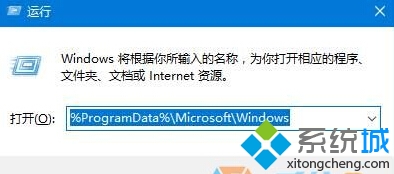
運行輸入 ProgramData 路徑

方案一:清理 SystemData 緩存 + 註冊表修復(推薦,成功率 95%+)

  1. 刪除鎖屏緩存數據:
    • Win+R 輸入 %ProgramData%\Microsoft\Windows 回車。
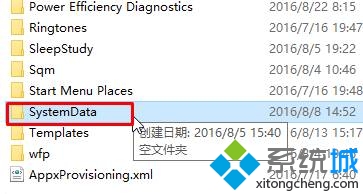
    • 找到 SystemData 文件夾,雙擊進入,刪除裡面所有內容(需管理員權限,提示繼續即可)。

      SystemData 文件夾內容

    • 若提示「無法訪問/刪除」,請參考文末「無法打開文件夾解決方法」鏈接處理權限問題。
  2. 清理註冊表損壞的用戶配置:
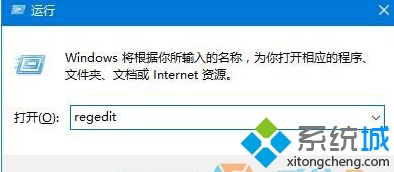
    • Win+R 輸入 regedit 打開註冊表編輯器。

      打開註冊表

    • 展開至:
      HKEY_LOCAL_MACHINE\SOFTWARE\Microsoft\Windows\CurrentVersion\SystemProtectedUserData
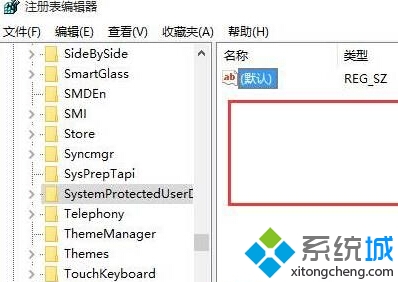
      註冊表路徑

    • 右側面板中,保留「Default」項,刪除其他所有鍵值(通常為 SID 格式的長字符串)。

      刪除非 Default 項

  3. 重啟電腦,進入設置重新設置鎖屏壁紙,問題應已解決。

方案二:PowerShell 強制重置鎖屏組件(適合進階用戶)

以管理員身份運行 PowerShell,執行:

Get-AppXPackage -AllUsers | Where-Object {$_.Name -like "*LockScreen*"} | Foreach {Add-AppxPackage -DisableDevelopmentMode -Register "$($_.InstallLocation)\AppXManifest.xml"}

重啟後嘗試更換壁紙。

常見問題排查

  • SystemData 文件夾無法刪除/訪問? → 右鍵文件夾 → 屬性 → 安全 → 高級 → 更改所有者為當前用戶 → 勾選「替換子容器和對象的所有者」 → 應用 → 再嘗試刪除。
  • 註冊表項刪除後自動恢復? → 可能有第三方優化工具/安全軟件保護,暫時退出相關軟件後操作。
  • 鎖屏界面顯示「無法獲取圖片」? → 檢查圖片文件是否存在、路徑是否包含特殊字符、嘗試將圖片複製到 C:\Windows\Web\Screen 目錄下再選擇。

預防復發建議

  • 避免使用過大(>10MB)或特殊格式(TIFF、RAW、動圖)作為鎖屏壁紙。
  • 定期清理 %LocalAppData%\Packages\Microsoft.Windows.ContentDeliveryManager_cw5n1h2txyewy\LocalState\Assets 下的舊緩存文件。

  • 保持系統更新,微軟在 1703 (Creators Update) 後優化了鎖屏組件穩定性。
Copyright © Windows教程網 All Rights Reserved