Windows XP Windows 7 Windows 2003 Windows Vista Windows 綜合教學 Linux 系統教學
Windows 10 Windows 8 Windows 2008 Windows NT Windows Server 電腦軟體教學

Win10 無法進入 BIOS?三種方法解決快速啟動阻擋進入韌體設定

編輯:Windows 10 系統介紹

Win10 快速啟動(混合睡眠)導致關機非完全冷關機,開機跳過 POST 直接喚醒,無法按鍵進入 BIOS。三種方法解決:

方法一:選擇「重新啟動」(最簡單)

「開始」→「電源」→「重新啟動」。重新啟動會執行完整冷開機流程,可進入 BIOS。適用臨時需求。
方法二:永久關閉快速啟動

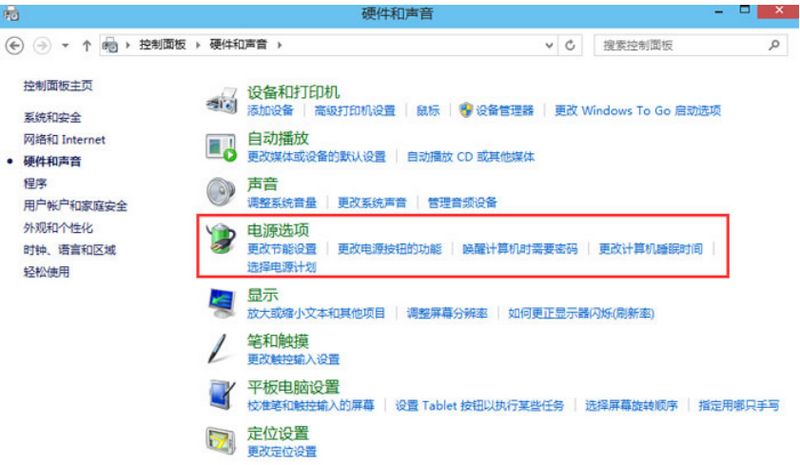
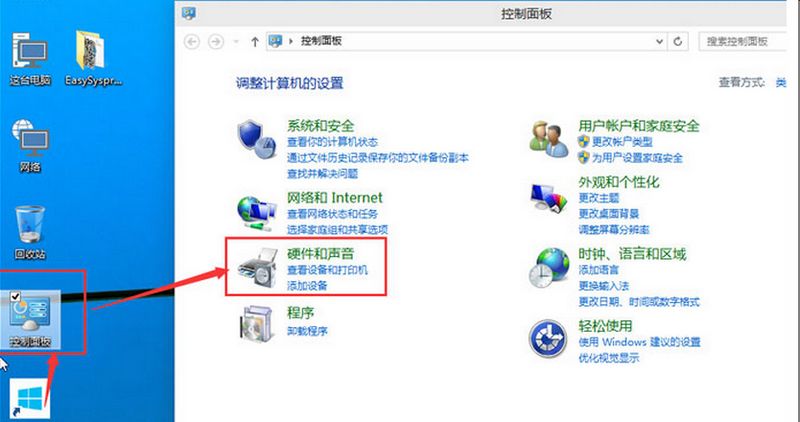
  1. 「控制台」→「硬體與音效」→「電源選項」
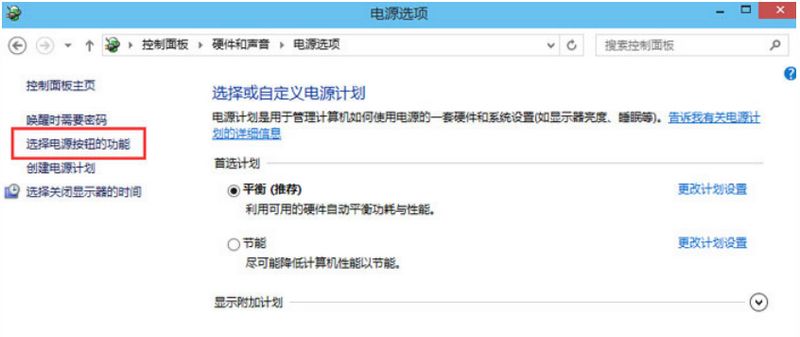
  2. 左側「選擇電源按鈕的功能」
  3. 點擊「變更目前無法使用的設定」
  4. 取消勾選「啟用快速啟動 (建議)」→ 儲存變更

方法三:斷電大法(終極方案)

  1. 完全關機
  2. 拔除電源線(筆電需同時拔除電池若可拆卸)
  3. 等待 10 秒以上釋放殘留電荷
  4. 重新接上電源開機,即可進入 BIOS

建議: 方法一最便捷,方法二永久解決但關機速度稍慢(SSD 差異極小),方法三適用前兩法失效的極端情況。現代 UEFI 系統亦可在 Windows「設定」→「更新與安全性」→「復原」→「進階啟動」→「立即重新啟動」→「疑難排解」→「進階選項」→「UEFI 韌體設定」進入 BIOS。


Copyright © Windows教程網 All Rights Reserved