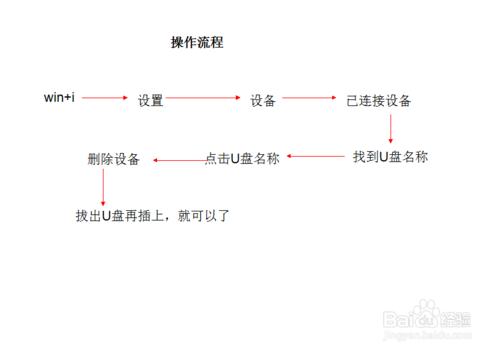
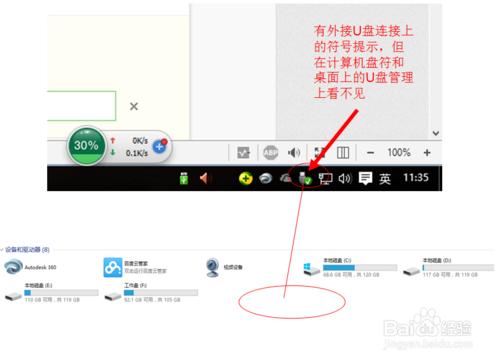
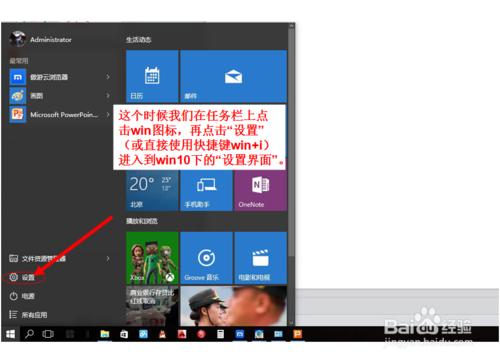
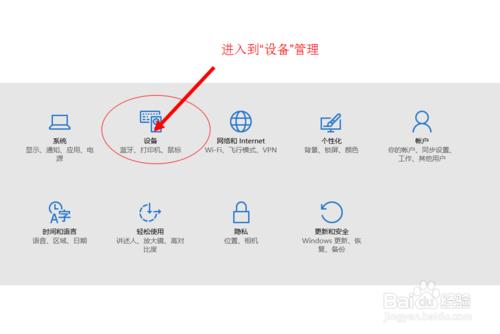
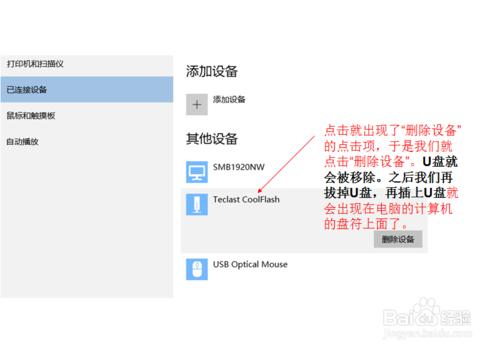
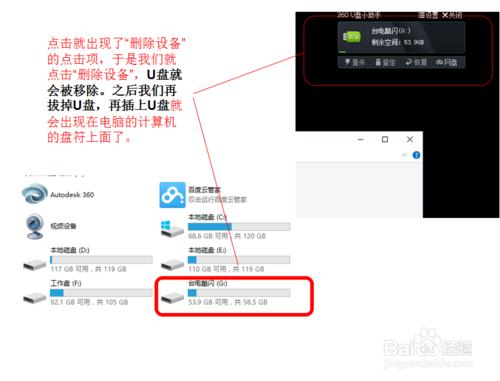
USB 隨身碟插入電腦有連線提示音、裝置管理員可見,但「此電腦」與桌面均無磁碟機代號。透過「設定」→「裝置」移除該裝置後重新插入,可強制系統重新列舉並指派磁碟機代號。
僅適用於「裝置已連線、系統有偵測到、但無磁碟機代號」的情況。若裝置管理員也看不到、或有黃驚嘆號,請檢查驅動程式、USB 埠供電或隨身碟本身硬體故障。
Win10 系統架設 Apache + PHP 開發環境完整教學:安裝、配置、驗證全流程
Win10 能安裝雙系統嗎?UEFI 安全啟動限制與突破方案
提升效率 Windows 10 快速鍵彙總:官方 The Verge 整理版、虛擬桌面、視窗管理、游戲錄製、Cortana 一覽表
Win 10 設定檔案總管顯示圖片詳細資訊(補充說明)
Windows 10 預覽版故障恢復電腦教學:保留檔案重置 vs WinRE 環境恢復雙管道
Win10 界面回歸傳統樸素風格:關閉鎖定畫面的兩種方法
Win10 移除 Windows 元件(功能)完整操作指南
Windows 10 隱藏空的光碟機/軟碟機圖示:資料夾選項一鍵設定