Windows XP Windows 7 Windows 2003 Windows Vista Windows 綜合教學 Linux 系統教學
Windows 10 Windows 8 Windows 2008 Windows NT Windows Server 電腦軟體教學

Win10 必學技巧:釋放 C 槽空間、關閉鎖屏廣告、自訂開始選單

編輯:Windows 10 系統介紹

從 Win7 升級 Win10 後,許多用戶覺得操作不順手,其實是未掌握新系統的關鍵差異。本文整理三大實用技巧,助您用得更順手。

一、升級後 C 槽空間暴減?清理「Windows.old」釋放空間

升級保留的 $Windows.~BT(約 3-4GB)與 Windows.old(10-15GB)佔用大量空間。解決方法:右鍵 C 槽 → 內容 → 磁碟清理 → 清理系統檔案,勾選「以前的 Windows 安裝」與「暫存 Windows 安裝檔案」刪除。注意:清理後將無法還原舊系統,Win10 亦會在一個月後自動清除。

C槽空間縮水

隱藏資料夾

磁碟清理

清理系統檔案

二、鎖屏出現遊戲廣告?兩招徹底關閉

Win10 「Windows 焦點」會自動下載鎖屏圖片並夾帶廣告。關閉方式:
1. 設定 → 個人化 → 鎖屏畫面,將背景從「Windows 焦點」改為「圖片」或「幻燈片」。
2. 同頁關閉「在鎖屏畫面上取得趣聞、提示與技巧」。

鎖屏廣告

關閉Windows焦點

關閉鎖屏提示

三、開始選單不習慣?三招客製化

  1. 全螢幕模式:設定 → 個人化 → 開始 → 開啟「使用全螢幕開始畫面」,回味 Win8 風格。
  2. 四欄磚塊:同頁開啟「顯示更多磚塊」,適合高解析度螢幕。
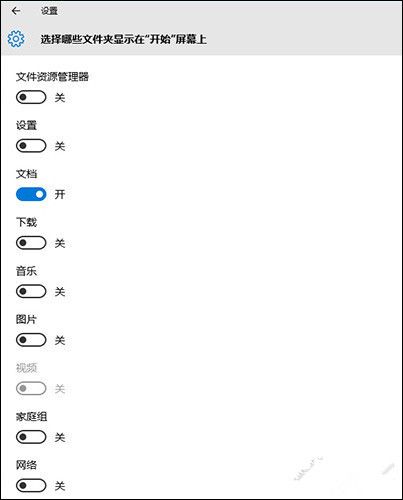
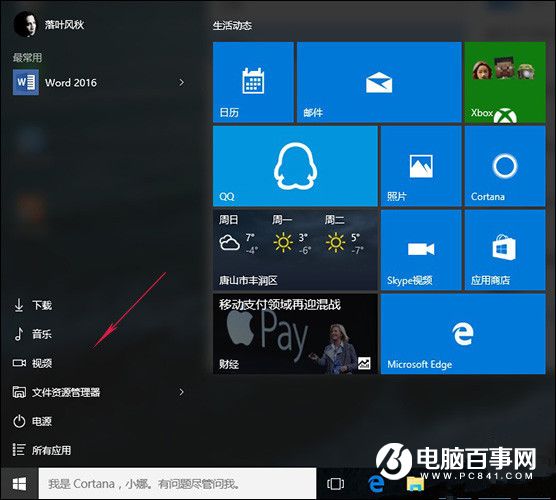
  3. 左下角加入常用資料夾:同頁點「選擇哪些資料夾顯示在『開始』畫面上」,可加入「文件」、「下載」、「音樂」、「影片」等捷徑。

全螢幕開始選單

四欄磚塊

自訂開始選單資料夾

選擇顯示資料夾

Copyright © Windows教程網 All Rights Reserved