Windows XP Windows 7 Windows 2003 Windows Vista Windows 綜合教學 Linux 系統教學
Windows 10 Windows 8 Windows 2008 Windows NT Windows Server 電腦軟體教學

升級 Win10 周年更新後攝像頭失靈?一鍵註冊表修復法

編輯:Windows 10 系統介紹

升級 Windows 10 周年更新(Version 1607)後,大量用戶遭遇攝像頭無法使用:畫面黑屏、設備管理器顯示正常但應用調用失敗、Windows Hello 面部識別失效。根因是微軟為優化性能默認禁用了幀伺服器模式,導致 MJPEG/H.264 編碼攝像頭無法解碼。本文提供最簡單的註冊表修復方案,立即恢復攝像頭功能。
攝像頭故障現象

快速修復步驟(僅需 1 分鐘)

  1. 打開註冊表: Win+R → 輸入 regedit → 回車。
  2. 導航至關鍵鍵值:
    HKEY_LOCAL_MACHINE\SOFTWARE\WOW6432Node\Microsoft\Windows Media Foundation\Platform
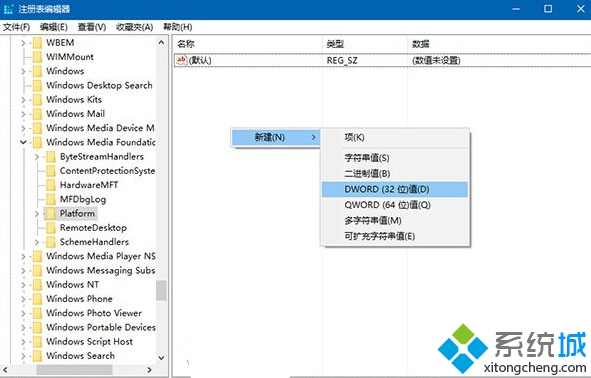
    註冊表路徑

  3. 新建 DWORD 值: 右側空白處右鍵 → 新建 → DWORD (32 位) 值 → 命名 EnableFrameServerMode。

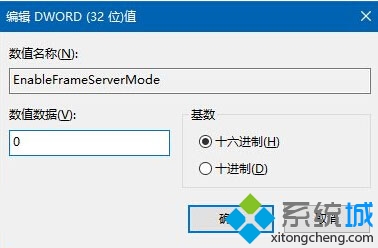
    創建 EnableFrameServerMode

  4. 保持默認值 0: 雙擊確認「數值數據」為 0,確定。
  5. 重啟資源管理器生效: 任務管理器(Ctrl+Shift+Esc)→ 詳情 → 找到 explorer.exe → 右鍵重啟。或使用「軟媒魔方」等工具一鍵重啟,亦可直接重啟電腦。

原理說明

EnableFrameServerMode = 0 實際上是啟用了幀伺服器模式(註冊表邏輯為反向),恢復系統對 MJPEG 和 H.264 基礎碼流的解碼支持,從而讓攝像頭正常工作。

後續永久修復

微軟已在累積更新 KB3176495(Build 14393.51)及後續版本中官方修復此問題。建議修復後檢查 Windows Update 安裝最新補丁,獲得穩定的官方解決方案。

常見問題排查

  • 修復後仍無畫面?→ 檢查「設置 → 隱私 → 攝像頭」是否允許應用訪問。
  • 設備管理器有黃色驚嘆號?→ 右鍵更新驅動程序或廠商官網下載最新驅動。
  • 筆記本內置攝像頭無效?→ 檢查鍵盤快捷鍵(通常為 Fn+F6/F8/F10)是否誤關閉硬件開關。
Copyright © Windows教程網 All Rights Reserved