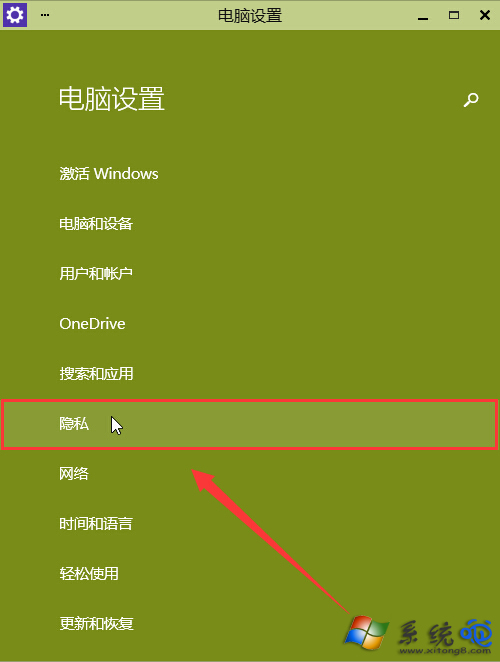
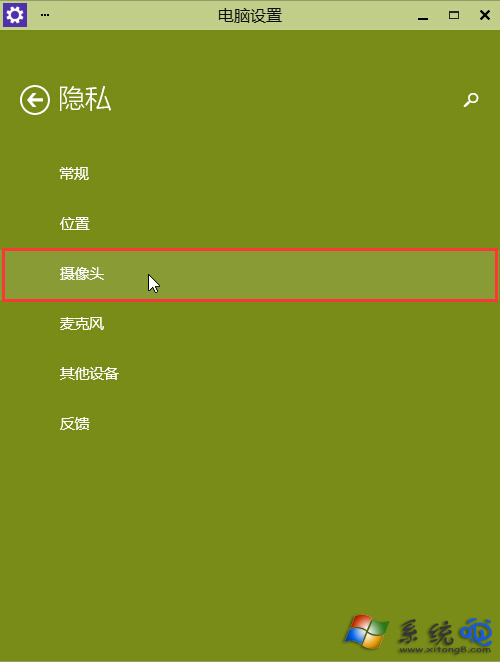
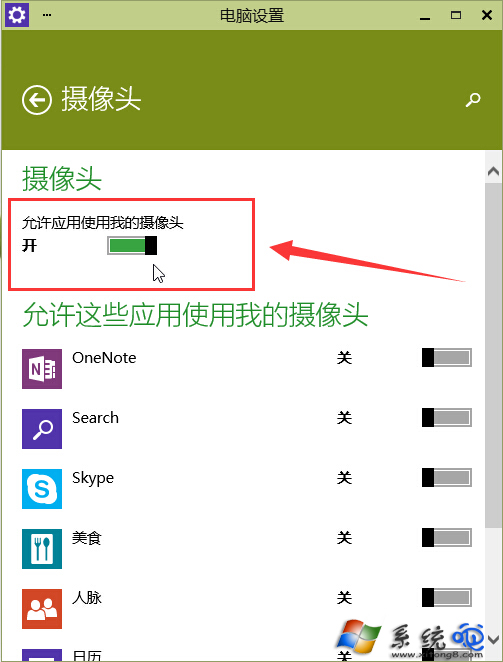
視訊軟體偵測不到攝影機,硬體正常卻無畫面,多為 Win10 隱私權設定封鎖應用程式存取攝影機。設定 → 隱私權 → 攝影機 → 開啟「允許應用程式存取您的攝影機」,並確認下方特定應用(如 Skype、Teams、Zoom)開關皆為開啟。
補充:若開啟後仍無畫面,請至裝置管理員 → 攝影機/影像裝置 → 右鍵更新驅動程式,或廠商官網下載專用驅動。
Win10 滑鼠無法喚出右側邊欄?改用 Win+C 快速鍵開啟
Win10 任務列顏色自訂:關閉自動配色、手動選擇強調色、開啟任務列著色開關
Win10 桌面圖示不見了?個人化→主題→桌面圖示設定勾選恢復
Win10 關閉驅動程式自動更新:裝置安裝設定阻擋 Windows Update 驅動
Windows 10 截圖動畫失效解決方案:兩大設定檢查點 (第三版整理)
Win10 攝影機打不開怎麼辦?檢查驅動程式與隱私權設定雙管齊下
Win10 設定預設瀏覽器完整教學:控制台「預設程式」、設定 App「預設應用程式」雙管道操作
Win10 內建相容性疑難排解:輕鬆測試與修復舊軟體相容性問題