區域網路共享印表機可讓多台電腦共用一台實體印表機,節省成本。Win10 設定共享需確保:同工作群組、主從機系統版本/位數一致、正確安裝驅動、建立標準 TCP/IP 連接埠指向共享名稱。
前置條件檢查
- 工作群組一致: 「此電腦」右鍵 > 內容 > 「電腦名稱」 > 「變更」 > 確認所有電腦工作群組名稱相同(預設
WORKGROUP)。
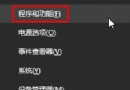
- 網路探索開啟: 控制台 > 網路和共用中心 > 變更進階共用設定 > 目前設定檔 > 開啟網路探索、檔案和印表機共用。
- 主機/用戶端系統版本位數一致: 皆為 Win10 64-bit 或皆為 32-bit,避免驅動不相容。
共享設定步驟(主機端)
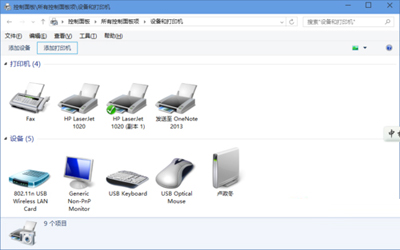
- 「控制台」> 「裝置和印表機」> 右鍵已安裝的本地印表機 > 「印表機內容」 > 「共用」索引標籤 > 勾選「共用這台印表機」> 設定共用名稱(無空格特殊字元)。
- 確認「列印測試頁」正常。
用戶端連接步驟
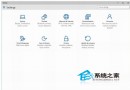
- 「設定」> 「裝置」> 「印表機和掃描儀」> 「新增裝置」> 等待搜尋網路印表機,若出現直接點選新增。
- 若未搜尋到,點選「我需要的印表機不在清單中」> 選「依名稱選擇共用印表機」> 輸入
\\主機IP\共用名稱 或 \\主機電腦名\共用名稱 > 下一步安裝驅動。
異構系統驅動安裝兩大法
| 方法 | 步驟 | 適用場景 |
|---|
| 法一:LPT 虛擬連接埠預裝驅動 | 1. 用戶端「新增印表機」選「本地印表機」> 連接埠選 LPT1: > 安裝對應驅動 > 重開機
2. 再「新增網路印表機」秒裝無需再裝驅動 | 主機驅動已知、用戶端同版本系統 |
| 法二:預先下載驅動解壓備用 | 1. 用戶端官網下載印表機驅動 > 解壓記住路徑
2. 新增網路印表機 > 建立 Local Port > 連接埠名輸入 \\IP\共用名稱
3. 「從磁碟安裝」指向解壓資料夾 .inf 檔 | 跨版本/跨位數、主機無驅動、官網驅動較新 |
關鍵參數:Local Port 連接埠名格式
\\IP_Address\Share_Name(雙反斜線開頭,IP 為主機區網 IP,Share_Name 為主機設定的共用名稱)。
驗證與疑難排解
- 用戶端「裝置和印表機」中出現印表機圖示且狀態「就緒」。
- 列印測試頁成功。
- 失敗常見原因:防火牆封鎖 445/139 埠、工作群組不一、驅動版本不符、共用名稱含中文/空格、主機睡眠/關機。