Windows XP Windows 7 Windows 2003 Windows Vista Windows 綜合教學 Linux 系統教學
Windows 10 Windows 8 Windows 2008 Windows NT Windows Server 電腦軟體教學

Win10 升級卡在 32% 失敗怎麼辦?完整排除與修復指南

編輯:Windows 10 系統介紹

Windows 10 升級過程停在 32% 是常見錯誤,通常由外接裝置、驅動程式相容性、Windows Update 元件損毀或網路驅動衝突引起。以下提供 8 步驟完整排除方案。

排除與修復步驟

1. 移除所有 USB 裝置

升級前拔除所有 USB 隨身碟、外接硬碟、外接螢幕等周邊,避免驅動衝突中斷安裝。

2. 確認硬體相容性與驅動更新

  • 至硬體廠商官網查詢裝置是否支援 Win10。
  • 執行 Windows Update 將所有驅動程式更新至最新版。

3. 執行 Windows Update 疑難解答

在「設定 → 更新與安全性 → 疑難解答」中執行「Windows Update」疑難解答(需系統管理員權限),自動偵測修復更新元件錯誤。
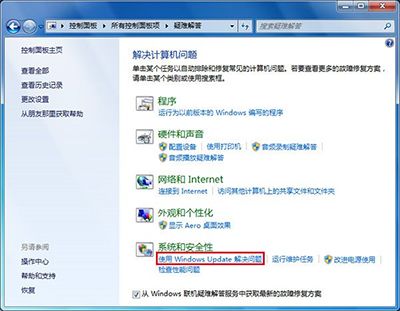
Windows Update 疑難解答

4. 清除無用驅動程式(命令列)

  1. 以系統管理員身分開啟命令提示字元(CMD)。
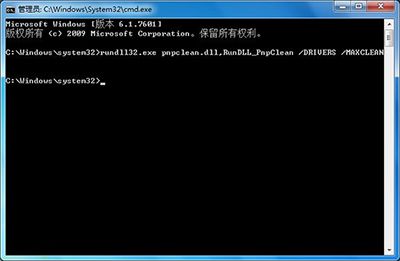
  2. 執行指令:
    rundll32.exe pnpclean.dll,RunDLL_PnpClean /DRIVERS /MAXCLEAN
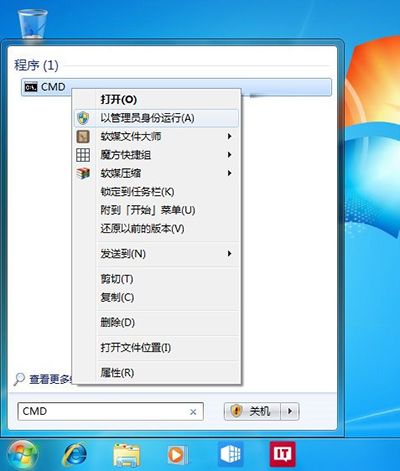
以管理員身分開啟 CMD

執行 pnpclean 清除驅動

5. 執行磁碟清理(含系統檔案)

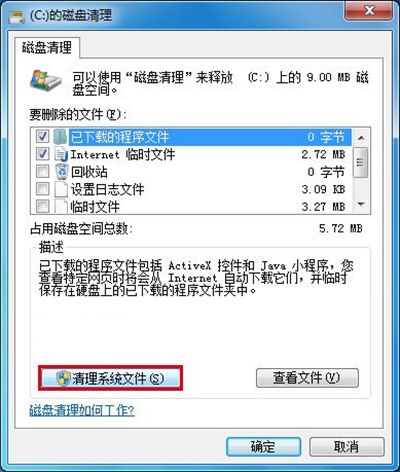
在磁碟清理工具勾選「清理系統檔案」,移除舊版更新暫存檔與無用元件。

磁碟清理勾選系統檔案

6. 重新啟動電腦

完成上述步驟後重開機,確保環境乾淨。

7. 建議使用 ISO 映像檔離線升級

網卡驅動相容性問題頻繁導致線上升級失敗。建議下載官方 ISO 映像檔,升級前先卸載無線網卡驅動,改用有線網路連線安裝。
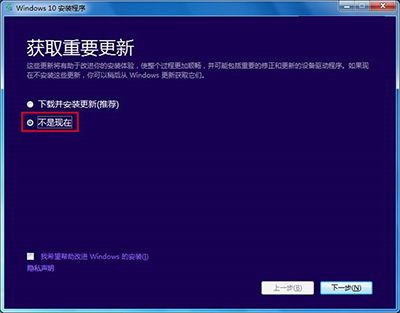
ISO 升級選擇不是現在

8. 升級過程選擇「不是現在」跳過自動下載更新

安裝精靈詢問「下載並安裝更新」時,選擇 「不是現在」,避免安裝過程中自動抓取可能衝突的驅動更新。

核心原則

「乾淨環境 + 離線安裝 + 暫停驅動自動更新」是解決 32% 卡住的關鍵策略。

Copyright © Windows教程網 All Rights Reserved