Win10 執行下載的程式跳出「已阻止發行商在你的電腦上執行軟體」?IE 發行商清單是空的?檔案屬性「解除鎖定」按鈕才是真正解方
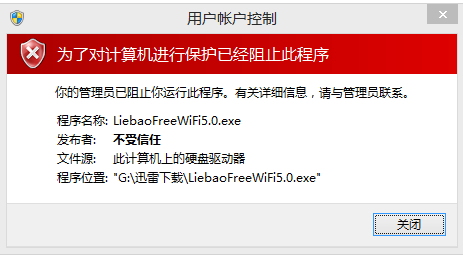
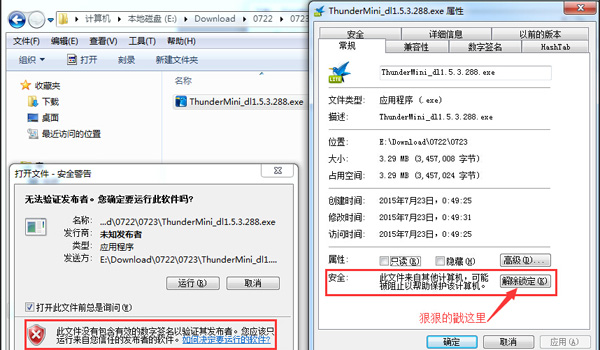
從網路下載的 .exe、.msi、.bat 等執行檔,在 Win10 (含 Win7/Win8) 執行時常彈出「已阻止發行商...」警告並阻止安裝。傳統做法是進入 IE「網際網路選項 > 內容 > 發行商 > 未受信任的發行商」移除,但清單通常是空的。真正原因是:NTFS 替代資料流 (ADS) 標記檔案來源為「網路下載」,Windows 依此判定為不信任。解法超簡單:檔案屬性 > 「解除鎖定」。
⚡ 极速解法(10 秒搞定)
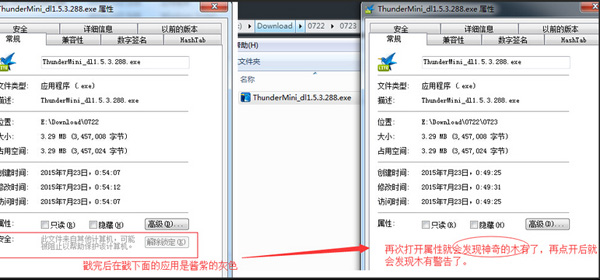
- 右鍵點擊被阻擋的執行檔/安裝檔,選擇「內容」。
- 在「一般」索引標籤最下方,勾選「解除鎖定」(Unblock)。
- 按「確定」或「套用」,再次執行檔案即可正常安裝/執行。
🔍 原理補充
- Windows 使用 NTFS 替代資料流
Zone.Identifier 記錄檔案下載來源區域(ZoneId=3 代表網際網路)。
- 「解除鎖定」實際動作是移除該替代資料流,讓系統視為本機可信任檔案。
- 此機制存在於 XP SP2/Win7/Win8/Win10/Win11,IE 發行商清單法早已過時且多數無效。
- 批次處理:PowerShell
Unblock-File -Path "資料夾路徑\*" 可遞迴解除鎖定整個資料夾下所有檔案。
⚠️ 安全提醒
- 僅對確信來源可信的檔案執行解除鎖定(官方網站、知名開源專案、受信任廠商)。
- 不明來源、郵件附件、駭客論壇下載的檔案,建議先上傳 VirusTotal 掃毒或放入沙箱測試。
- 企業環境可透過群組原則「不保留區域識別碼」或「受信任位置」管理此行為。
下次遇到「已阻止發行商」,別再去翻 IE 設定了,直接右鍵 > 內容 > 解除鎖定,一鍵恢復執行權限。