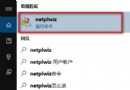
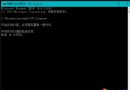
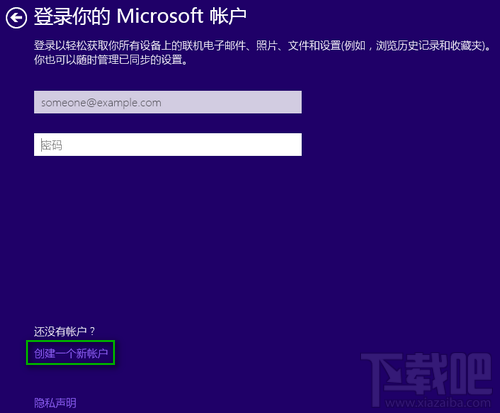
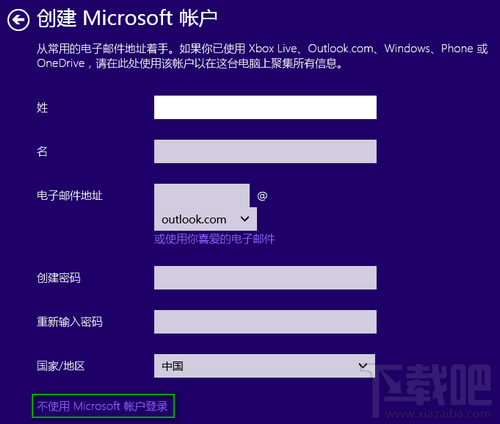
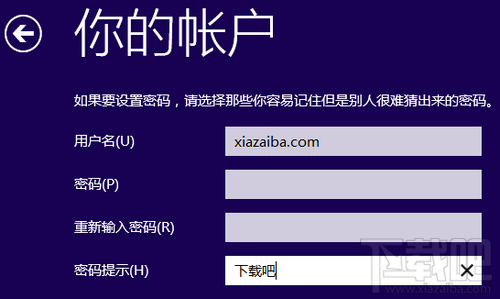
Windows 10 安裝精靈 (OOBE) 最後階段強制要求登入 Microsoft 帳戶 (MSA),介面未提供明顯「離線帳戶/本地帳戶」選項。本文揭露隱藏路徑:透過「建立新帳戶」→「不使用 Microsoft 帳戶登入」即可建立純本地帳戶,保護隱私、避免雲端同步、適用離線/企業環境。
| 維度 | Microsoft 帳戶 (MSA) | 本地帳戶 |
|---|---|---|
| 雲端同步 | ✅ 設定/主題/密碼/Edge 收藏/OneDrive 檔案跨裝置同步 | ❌ 僅限本機 |
| Microsoft Store | ✅ 直接下載/購買應用、遊戲、訂閱 | ⚠️ 可瀏覽,下載需臨時登入 MSA |
| Windows Hello | ✅ 完整支援 (PIN/指紋/臉部/虹膜) | ✅ 支援 (PIN/指紋/臉部),但無雲端備份 |
| BitLocker 恢復金鑰 | ✅ 自動備份至 OneDrive/帳戶入口網 | ❌ 需自行列印/儲存恢復金鑰 |
| 尋找裝置 | ✅ 遠端定位/鎖定/清除 | ❌ 不支援 |
| 家長監護/家庭群組 | ✅ 完整功能 | ❌ 不支援 |
| 隱私/資料收集 | ⚠️ 診斷資料、使用習慣上傳微軟 | ✅ 本機處理,最少資料傳輸 |
| 離線使用 | ⚠️ 首次設定需網路,後續可離線 | ✅ 完全離線安裝使用 |
在 autounattend.xml 中設定:
<UserAccounts>
  <LocalAccounts>
    <LocalAccount wcm:action="add">
      <Name>LocalUser</Name>
      <DisplayName>Local User</DisplayName>
      <Description>Local offline account</Description>
      <Group>Administrators</Group>
      <Password>
        <Value>YourPassword</Value>
        <PlainText>true</PlainText>
      </Password>
    </LocalAccount>
  </LocalAccounts>
</UserAccounts>
<OOBE>
  <HideEULAPage>true</HideEULAPage>
  <HideLocalAccountScreen>false</HideLocalAccountScreen>  <!-- 關鍵:顯示本地帳戶選項 -->
  <HideOnlineAccountScreens>true</HideOnlineAccountScreens>   <!-- 隱藏 MSA 畫面 -->
  <ProtectYourPC>3</ProtectYourPC>
</OOBE>
Win10 憑證保護功能詳解:VBS 隔離容器保護認證、僅企業版支援、需 TPM 2.0 + UEFI + VT-x
Windows 10 首波大更新「Threshold Wave 2」內容前瞻:深度優化與穩定性強化
Win10 徹底移除已解除安裝 Modern 應用程式殘留圖示三大法
Windows 10 快速開啟登錄編輯器:Win+R 輸入 Regedit 最速達
Win10 Build 10061 更新內容完整版:全新郵件/行事曆、開始選單透明化動態配色、平板模式優化、任務視圖/虛擬桌面增強
Windows 10 開始按鈕右鍵無反應?註冊表修復 IsShortcut 解決法